
pondělí 3. září 2007


pátek 31. srpna 2007
Konec soutěže s Oracle BI SE One
V neděli končí prázdniny, a tím končí i soutěž s Oracle Business Intelligence Standard Edition One. Máte poslední šanci zaslat Vaše soutěžní dashboardy a vyhrát jednu z těchto "cool" cen:
- 1 x Navigace MIO C520 GPS PNA - 34 států EV/MP3/BT/4,3"
- 3 x HDD - WD My Book 250GB, USB, ext.
- 2 x HDD - Seagate FreeAgent 500GB,USB, ext.
- 1 x MP3 přehrávač - SanDisk Sansa e280 8 GB
- 1 x MP3 přehrávač - SanDisk Sansa m250 2 GB
- 2 x MP3 přehrávač - iPod Nano 2 GB
středa 29. srpna 2007
Oracle Warehouse Builder 11g
Oracle Warehouse Builder, ETL nástroj s E-LT architekturou (samotné nahrávání a transformaci dat provádí Oracle databáze) patří od druhého kvartálu 2007 mezi lídry v Enterprise ETL.
 Zdroj: Forrester Research, Inc.
Více informací viz., Forrester Wave:
Licence na Oracle Warehouse Builderu (OWB) je od verze 10gR2 součástí každé edice Oracle databáze (tedy Standard Edition One, Standard Edition a Enterprise Edition), tzn. Oracle Warehouse Builder je zdarma (dříve byl součástí balíku Oracle Developer Suite v ceně $5.000,-).
 Oracle Warehouse Builder a jeho funkcionalita
Navíc pro Enterprise edici databáze jsou k dispozici tři placené "Options", které dále rozšiřují "Core" funkcionalitu OWB, a to Enterprise ETL Option (využívání Enterprise funkcionality databáze), Data Quality Option (zajištění datové kvality) a ERP/CRM Connectors (konektory do ERP a CRM aplikací).
 Oracle Warehouse Builder a "Options"
Tento týden byla uvolněna nová verze Oracle Warehouse Builder 11g Release 1, zatím je dostupná pouze pro Linux. A co přináší nového? Mezi její nejdůležitější vlastnosti určitě bude patřit:
Více informací o OWB najdete zde. Samotný Oracle Warehouse Builder 11g si můžete stáhnout zde. Oracle Warehouse Builder 11g jako součást Oracle Database 11g si můžete stáhnout zde.
 Zdroj: Forrester Research, Inc.
Více informací viz., Forrester Wave:
- Enterprise ETL, Q2 2007: Oracle Is A Leader In Enterprise ETL With A Free, Bundled Solution For Its DBMS
- Enterprise ETL, Q2 2007
Licence na Oracle Warehouse Builderu (OWB) je od verze 10gR2 součástí každé edice Oracle databáze (tedy Standard Edition One, Standard Edition a Enterprise Edition), tzn. Oracle Warehouse Builder je zdarma (dříve byl součástí balíku Oracle Developer Suite v ceně $5.000,-).
 Oracle Warehouse Builder a jeho funkcionalita
Navíc pro Enterprise edici databáze jsou k dispozici tři placené "Options", které dále rozšiřují "Core" funkcionalitu OWB, a to Enterprise ETL Option (využívání Enterprise funkcionality databáze), Data Quality Option (zajištění datové kvality) a ERP/CRM Connectors (konektory do ERP a CRM aplikací).
 Oracle Warehouse Builder a "Options"
Tento týden byla uvolněna nová verze Oracle Warehouse Builder 11g Release 1, zatím je dostupná pouze pro Linux. A co přináší nového? Mezi její nejdůležitější vlastnosti určitě bude patřit:
- The major change is the inclusion of Warehouse Builder in the default 11g database installation. Every Oracle Database customer will get Oracle's market-leading ETL capabilities right out of the box, with no extra effort.
- Availability of Siebel Connector, 11g Gateway support, and 11g Database support
- Simplified installation (incorporating installation of Oracle Workflow) and repository/workspace management
- Improved performance tuning (explain plan support, statistics gathering and SQL tuning advisor)
- Enhanced SQL Generation (advanced aggregation support, DML error logging in mappings)
- Better dimensional support (hierarchy versioning, more advanced binding options)
- Better support for federation (graphical creation of views including materialized views, full impact analysis and lineage, read/write support for more sources through new gateways)
Erik Eckhardt
pondělí 27. srpna 2007
OBI EE a nové vlastnosti ve verzi 10.1.3.3
Ve čtvrtek 16.8.2007 byla uvolněna "major" verze OBI EE s označením 10.1.3.3. Tato verze přináší další nové vlastnosti a rozšíření, které jsou ve velké míře přidány na přání Oracle zákazníků.
Mezi ty nejdůležitější určitě patří:
Obecné vlastnosti
Oracle BI Publisher
Oracle Business Intelligence pro Microsoft Office
Nové certifikace
Verzi 10.1.3.3 si můžete stáhnout z OTN, dokumentaci k této verzi najdete zde.
Mezi ty nejdůležitější určitě patří:
Obecné vlastnosti
- Oracle BI Answers-Based Metadata Dictionary - procházení metadata repository přímo z BI Answers. V BI Answers (v panelu pro vybírání z metadata katalogu) bude u každého objektu typu Cílová oblast, složka nebo sloupec zobrazena ikona, která přímo z metadata repository zobrazí konstrukci dané položky
- Multi-Select Dashboard Prompts - rozšířené vyhledávání a snazší vybírání hodnot ve formuláři pro Dashboard Prompt (výzva panelu)
- Office Integration with BI Dashboard - nové možnosti integrace s MS Office (export výstupů do MS PowerPoint a link "Copy" umožňující kopírování a vložení výstupů do MS Office aplikací)
- New Dashboard Link Types - dva typy přímých linků na BI Dashboard (Bookmark a Prompted link)
- Import Oracle Catalog - import objektů (Oracle) databáze do fyzické vrstvy v metadata repository pomocí nativního připojení přes OCI (dříve bylo nutné přes ODBC připojení)
- Embedded Database Functions - možnost přímého volání databázových funkcí jak v BI Answers, tak i v BI metadata repository
- Drag and Drop XMLA Metadata Objects - Tvorba business modelu se zachováním všech informací o metrikách, atributech a dimenzích převzatých přímo z multidimenzionálních datových zdrojů (XMLA)
Oracle BI Publisher
- Oracle BI Publisher Template Builder Enhancements - vylepšení Template Builderu pro MS Word jako je menu pro tvorbu opakujících se skupin, podmíněné formátování, podmíněné oblasti, nové grafy a jejich vlastnosti, atd.
- Flash Templates for Oracle BI Publisher - podpora tvorby šablon v Adobe FLEX formátu
- Oracle BI Publisher PowerPoint Output - generování výstupů do PowerPoint formátu
- Oracle BI Publisher Integration with Oracle BI Discoverer - Oracle Discoverer reporty mohou být datovým zdrojem pro BI Publisher (uživatelé Discovereru mohou využívat výhod BI Publisheru jako je plánované generování a doručování reportů pomocí různých distribučních kanálů např. email v různých výstupních formátech např. PDF, Word, Excel nebo Powerpoint)
- Converting Reports from Oracle Reports to Oracle BI Publisher - utilita pro konverzi reportů z Oracle Reports Services do Oracle BI Publisheru
- Performance Improvements for Oracle BI Publisher - multithreading pro dokument bursting a multithreading pro generování dokumentů
- Support for Digital Signature in PDF Documents - přidání digitálního podpisu do PDF dokumentů
- Support for Postscript Printers - nativní podpora pro PostScript (PostScript 2.0)
Oracle Business Intelligence pro Microsoft Office
- Vylepšená podpora pro MS Office aplikace, především Oracle BI Add-in pro MS Excel a pro MS Powerpoint, jako je např. prohlížení BI Answers reportů v MS Office, vkládání BI Answers reportů a jejich pohledů (tabulka, pivot-tabulka, graf, atd. ) do MS Office dokumentů, podpora drillování a řezů dat v MS Office dokumentu, podpora nativních MS Office grafů, přímá navigace z MS Office zpět do BI Answers, podpora parametrizace reportů a limitace dat v MS Office dokumentech, jednotná bezpečnost a přihlašování dle BI Serveru, atd.
Nové certifikace
- Operating Systems:
- Red Hat Enterprise Linux Server/Advanced Platform 5
- Oracle Enterprise Linux 5 - Web Servers and Application Servers:
- Oracle Application Server versions 10.1.3.3
- BEA Weblogic 9.x - Identity Management Applications:
- Oracle Identity Management 10g 10.1.4.x - Data Sources:
- Oracle Database 11g
- Netezza
- Sybase Adaptive Server Enterprise
- Sybase IQ
- Oracle’s Retek RPAS
- TimesTen - Languages: Slovak
Verzi 10.1.3.3 si můžete stáhnout z OTN, dokumentaci k této verzi najdete zde.
eec.
pátek 24. srpna 2007
Jo, jo .... obě!
Přijde Karel na návštěvu k Frantovi, který je na vozíku.
Sedí, povídají, a když už k večeru začíná být zima,
Franta Karla poprosí, zda by mu z horního pokoje přinesl bačkory.
Ten se ochotně zvedl a jde do pokoje, kde najde dvě Frantovy dcery v
nejlepších letech, 17 a 19, jenom v kalhotkách.
Zálibně se na ně podívá a na jejich otázku, co tam dělá, jim
odpoví:
Váš otec mi řekl, že vás mám přefiknout."
Vyděšeně se na něj podívají a říkají:
"To určitě není pravda, to by náš tatínek nikdy neřekl!!"
Tak vy mi nevěříte?" ptá se a otevírá dveře: "Franto, obě?"
zavolá a zezdola se ozve:
"Jo, jo, Karle, obě!"
Sedí, povídají, a když už k večeru začíná být zima,
Franta Karla poprosí, zda by mu z horního pokoje přinesl bačkory.
Ten se ochotně zvedl a jde do pokoje, kde najde dvě Frantovy dcery v
nejlepších letech, 17 a 19, jenom v kalhotkách.
Zálibně se na ně podívá a na jejich otázku, co tam dělá, jim
odpoví:
Váš otec mi řekl, že vás mám přefiknout."
Vyděšeně se na něj podívají a říkají:
"To určitě není pravda, to by náš tatínek nikdy neřekl!!"
Tak vy mi nevěříte?" ptá se a otevírá dveře: "Franto, obě?"
zavolá a zezdola se ozve:
"Jo, jo, Karle, obě!"
čtvrtek 23. srpna 2007
Oracle Database 11g
14. srpna 2007 proběhlo oficiální ohlášení dostupnosti Oracle Database 11g, celou zprávu si můžete přečíst zde. U nás v ČR je představení naplánováno na 11. září 2007 v Multikino Palace Cinemas - Slovanský dům. Registrovat se můžete zde.
A co verze 11g přináší pro oblast Business Intelligence & Data Warehousing? Mezi nejzajímavější vlastnosti a rozšíření určitě patří:
I. Partitioning
New Composite Partitioning
Virtual Column based Partitioning
Interval Partitioning
REF Partitioning
II. Advanced Compression
III. OLAP
IV. Data Mining
V. Oracle Warehouse Builder
Verze 11g je ke stažení z OTN (zatím pouze pro platformu Linux).
A co verze 11g přináší pro oblast Business Intelligence & Data Warehousing? Mezi nejzajímavější vlastnosti a rozšíření určitě patří:
I. Partitioning
New Composite Partitioning
- List – Range
- Range - Range
- List - Hash
- List - List
Virtual Column based Partitioning
- Partitioning založený na virtuálním sloupci tabulky, který je odvozen ze stávajících sloupců tabulky
Interval Partitioning
- Automatická tvorba nových partitions pro RANGE partitioning
REF Partitioning
- "child" tabulka zdědí strategii partitioningu od "parent" tabulky na základě PK-FK vztahu
II. Advanced Compression
- OLTP Table Compression
- Data Guard Network Compression
- Data Pump Compression
- Fast RMAN Compression
- SecureFiles Compression and Deduplication
III. OLAP
- Enhanced SQL access to OLAP cubes
- OLAP metadata in the Oracle Data Dictionary
- Cube Organized Materialized Views - query rewrite to the OLAP cube
IV. Data Mining
- Simplified development and deployment of models
- New algorithms
V. Oracle Warehouse Builder
- Included in every Oracle Database Release 11g installation
Verze 11g je ke stažení z OTN (zatím pouze pro platformu Linux).
eec.
úterý 21. srpna 2007
Usage Tracking Statistics - Monitorování analytického systému
Každý správce databázového nebo informačního systému potřebuje vědět co se s daným systémem děje, co se dělo, kdo k němu přistupuje, co a jak dlouho trvá, kdo a co jej nejvíce zatěžuje, atd.
Podobné informace potřebují i správci analytických systémů - otázkou však je, zda analytické systémy takovéto informace nabízí. V případě nasazení OBI EE / OBI SE-1 si můžete být jisti, že je získáte.
Usage Tracking statistiky
Oracle BI Server sbírá "usage tracking" statistiky, které mohou být využity pro účely optimalizace, monitorování vytížení a využívání systému nebo pro navržení strategie cachování. Statistiky jsou sbírány na úrovni jednotlivých dotazů a jsou ukládány buď do relační databáze (doporučeno) nebo do logu na file systému.
Seznam vybraných reportů, které jsou k dispozici:

Informace, které Oracle BI Server sbírá (tabulka S_NQ_ACCT):


Jestliže i Vy chcete začít monitorovat Váš analytický systém, můžete postupovat dle návodu uvedeného níže.
Jak na "Usage Tracking" statistiky
I/ Tvorba tabulek
Vytvořte db schéma/uživatele, pod kterým budou uloženy informace o využití systému:
create user bdemo identified by bdemo default tablespace users temporary tablespace temp quota unlimited on users; grant connect, resource to bdemo;
Pod uživatelem vytvořte tabulky, pomocí dodaných skriptů:
1/ Usage Tracking statistiky (tabulka S_NQ_ACCT)
[BI_HOME]\server\Schema\SAACCT.Oracle.sql
2/ Dimenze období (tabulka S_ETL_DAY) [BI_HOME]\server\Sample\Usage_Tracking\SQL_Server_Time\Oracle_create_nQ_Calendar.sql
3/ Časová dimenze (tabulka S_ETL_TIME_DAY) [BI_HOME]\server\Sample\Usage_Tracking\SQL_Server_Time\Oracle_create_nQ_Clock.sql
4/ Dimenze uživatelů (tabulka nebo view NQ_LOGIN_GROUP)
a) Jestliže používáte db autentifikaci - viz. článek zde, tak vytvořte view nad Vaší tabulkou:
create or replace view NQ_LOGIN_GROUP as select distinct USR as LOGIN, USR as RESP from S_LOGON;
b) Jinak můžete vytvořit view přímo nad "Usage Tracking" tabulkou (S_NQ_ACCT), ale z důvodu výkonnosti to není vhodné (lepší je založit samostatnou tabulku, která bude sloužit jako dimenze uživatelů):
create or replace view NQ_LOGIN_GROUP as select distinct USER_NAME as LOGIN, USER_NAME as RESP from S_NQ_ACCT;

II/ Naplnění dimenzí init daty (tabulky S_ETL_DAY a S_ETL_TIME_DAY)
Z SQL*Plus nebo jiného nástroje spusťte dodané skripty:
[BI_HOME]\server\Sample\Usage_Tracking\SQL_Server_Time\Oracle_nQ_Calendar.sql
[BI_HOME]\server\Sample\Usage_Tracking\SQL_Server_Time\Oracle_nQ_Clock.sql
III/ Import Usage Tracking metadata repository do Vašeho současného
Máte dvě možnosti: buď nad právě založenými tabulkami vytvoříte vlastní metadata nebo využijete již ty předpřipravená. Rychlejší a pohodlnější je samozřejmě druhá možnost.
1/ Zkopírujte dodané "Usage Tracking" metadata repository [BI_HOME]\server\Sample\Usage_Tracking\UsageTracking.rpd do adresáře s Vaším repository [BI_HOME]\server\Repository
2/ Zazálohujte Vaše repository! (tj. repository, do kterého budete importovat Usage Tracking repository)
3/ Nastartujte "offline" repository (tzn. předtím zastavte službu BI Server), do kterého budete importovat Usage Tracking repository

3/ Zvolte File > Import > From repository

4/ Ignorujte zprávu (zvolte YES) > vyberte UsageTracking.rpd (bez hesla) > Next > z menu vyberte Catalog > vyberte složku Usage Tracking a zvolte Add with Children > Next > Finish


IV/ Úprava defaultního db připojení pro Usage Tracking
1/ Změňte typ databáze

2/ Smažte jeden Connection pool a upravte druhý a uložte změny


3/ Otestujte spojení s databází


V/ Zapnutí "Usage Tracking" statistik
1/ Zapnutí a nastavení
Nastavení se provádí v souboru [BI_HOME]\server\Config\NQSConfig.INI v sekci "Usage Tracking Section", nastavte:
ENABLE = YES;
DIRECT_INSERT = YES; #(znamená, že se statistiky budou ukládat v databázi)
PHYSICAL_TABLE_NAME = "OBI Usage Tracking"."Catalog"."dbo"."S_NQ_ACCT"; #(tabulka kam se ukládají statistiky)
CONNECTION_POOL = "OBI Usage Tracking"."Usage Tracking Writer Connection Pool" ; #(connection pool pro zápis)
2/ Restartujte Oracle BI Server
3/ Otestujte Usage Tracking
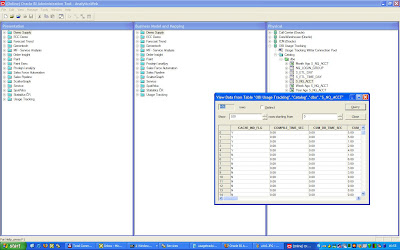
Test provedete tak, že si spustíte BI Dashboard, na něm proklikáte pár reportů a pak uděláte select count(*) from S_NQ_ACCT nebo v BI Administrátorovi zvolíte View data.

VI/ Monitorovací reporty
Stejně jako u metadata repository, tak i zde máte dvě možnosti: buď si reporty vytvoříte nebo využijete ty předpřipravené.
1/ Ručně vytvořené reporty
Spusťte BI Answers (Odpovědi), vyberte oblast "Usage Tracking" a udělejte report podle toho co Vás zrovna zajímá, např. nejpoužívanější cílové oblasti.


2/ Předpřipravené reporty
Součástí OBI EE a OBI SE-1 jsou předpřipravené reporty a dashboard. Web katalog najdete v adresáři [BI_HOME]\server\Sample\Usage_Tracking\UsageTracking. V případě, že používáte verzi 10.1.3.2, tak tento web katalog je porušený. Katalog je opraven ve verzi 10.1.3.2.1, a nebo si jej můžete stáhnout zde.
Katalog můžete použít napřímo, tzn. startovat jej jako primární katalog tím, že jej zadefinujete v instanceconfig.xml (nemyslím si, že je to využitelné). Nebo jeho část (dashboard a reporty) překopírovat do Vašeho současného katalogu
a) Spusťte Catalog Manager - Start > Programs > Oracle Business Intelligence > Catalog Manager
b) Otevřete "offline" UsageTracking katalog

c) Rozklikněte "strom" shared > Usage Tracking a menu zvolte Archive ... a zaarchivujte katalog na disk


d) Zazálohujte Váš současný web katalog!
e) Otevřete "offline" Váš současný katalog, ale nejdřív zastavte službu Oracle BI Presentation Services

f) Z menu zvolte File > Unarchive Catalog > vyberte soubor, do kterého jste předtím archivovali a zvolte OK


g) Nastartujte službu Oracle BI Presentation Services
h) Spusťte Váš BI Dashboard, v nabídce dashboardů a přibyl "Usage Tracking" dashboard, který obsahuje předpřipravené reporty:

Podobné informace potřebují i správci analytických systémů - otázkou však je, zda analytické systémy takovéto informace nabízí. V případě nasazení OBI EE / OBI SE-1 si můžete být jisti, že je získáte.
Usage Tracking statistiky
Oracle BI Server sbírá "usage tracking" statistiky, které mohou být využity pro účely optimalizace, monitorování vytížení a využívání systému nebo pro navržení strategie cachování. Statistiky jsou sbírány na úrovni jednotlivých dotazů a jsou ukládány buď do relační databáze (doporučeno) nebo do logu na file systému.
Seznam vybraných reportů, které jsou k dispozici:

Informace, které Oracle BI Server sbírá (tabulka S_NQ_ACCT):


Jestliže i Vy chcete začít monitorovat Váš analytický systém, můžete postupovat dle návodu uvedeného níže.
Jak na "Usage Tracking" statistiky
I/ Tvorba tabulek
Vytvořte db schéma/uživatele, pod kterým budou uloženy informace o využití systému:
create user bdemo identified by bdemo default tablespace users temporary tablespace temp quota unlimited on users; grant connect, resource to bdemo;
Pod uživatelem vytvořte tabulky, pomocí dodaných skriptů:
1/ Usage Tracking statistiky (tabulka S_NQ_ACCT)
[BI_HOME]\server\Schema\SAACCT.Oracle.sql
2/ Dimenze období (tabulka S_ETL_DAY) [BI_HOME]\server\Sample\Usage_Tracking\SQL_Server_Time\Oracle_create_nQ_Calendar.sql
3/ Časová dimenze (tabulka S_ETL_TIME_DAY) [BI_HOME]\server\Sample\Usage_Tracking\SQL_Server_Time\Oracle_create_nQ_Clock.sql
4/ Dimenze uživatelů (tabulka nebo view NQ_LOGIN_GROUP)
a) Jestliže používáte db autentifikaci - viz. článek zde, tak vytvořte view nad Vaší tabulkou:
create or replace view NQ_LOGIN_GROUP as select distinct USR as LOGIN, USR as RESP from S_LOGON;
b) Jinak můžete vytvořit view přímo nad "Usage Tracking" tabulkou (S_NQ_ACCT), ale z důvodu výkonnosti to není vhodné (lepší je založit samostatnou tabulku, která bude sloužit jako dimenze uživatelů):
create or replace view NQ_LOGIN_GROUP as select distinct USER_NAME as LOGIN, USER_NAME as RESP from S_NQ_ACCT;

II/ Naplnění dimenzí init daty (tabulky S_ETL_DAY a S_ETL_TIME_DAY)
Z SQL*Plus nebo jiného nástroje spusťte dodané skripty:
[BI_HOME]\server\Sample\Usage_Tracking\SQL_Server_Time\Oracle_nQ_Calendar.sql
[BI_HOME]\server\Sample\Usage_Tracking\SQL_Server_Time\Oracle_nQ_Clock.sql
III/ Import Usage Tracking metadata repository do Vašeho současného
Máte dvě možnosti: buď nad právě založenými tabulkami vytvoříte vlastní metadata nebo využijete již ty předpřipravená. Rychlejší a pohodlnější je samozřejmě druhá možnost.
1/ Zkopírujte dodané "Usage Tracking" metadata repository [BI_HOME]\server\Sample\Usage_Tracking\UsageTracking.rpd do adresáře s Vaším repository [BI_HOME]\server\Repository
2/ Zazálohujte Vaše repository! (tj. repository, do kterého budete importovat Usage Tracking repository)
3/ Nastartujte "offline" repository (tzn. předtím zastavte službu BI Server), do kterého budete importovat Usage Tracking repository

3/ Zvolte File > Import > From repository

4/ Ignorujte zprávu (zvolte YES) > vyberte UsageTracking.rpd (bez hesla) > Next > z menu vyberte Catalog > vyberte složku Usage Tracking a zvolte Add with Children > Next > Finish


IV/ Úprava defaultního db připojení pro Usage Tracking
1/ Změňte typ databáze

2/ Smažte jeden Connection pool a upravte druhý a uložte změny


3/ Otestujte spojení s databází


V/ Zapnutí "Usage Tracking" statistik
1/ Zapnutí a nastavení
Nastavení se provádí v souboru [BI_HOME]\server\Config\NQSConfig.INI v sekci "Usage Tracking Section", nastavte:
ENABLE = YES;
DIRECT_INSERT = YES; #(znamená, že se statistiky budou ukládat v databázi)
PHYSICAL_TABLE_NAME = "OBI Usage Tracking"."Catalog"."dbo"."S_NQ_ACCT"; #(tabulka kam se ukládají statistiky)
CONNECTION_POOL = "OBI Usage Tracking"."Usage Tracking Writer Connection Pool" ; #(connection pool pro zápis)
2/ Restartujte Oracle BI Server
3/ Otestujte Usage Tracking
Test provedete tak, že si spustíte BI Dashboard, na něm proklikáte pár reportů a pak uděláte select count(*) from S_NQ_ACCT nebo v BI Administrátorovi zvolíte View data.


VI/ Monitorovací reporty
Stejně jako u metadata repository, tak i zde máte dvě možnosti: buď si reporty vytvoříte nebo využijete ty předpřipravené.
1/ Ručně vytvořené reporty
Spusťte BI Answers (Odpovědi), vyberte oblast "Usage Tracking" a udělejte report podle toho co Vás zrovna zajímá, např. nejpoužívanější cílové oblasti.


2/ Předpřipravené reporty
Součástí OBI EE a OBI SE-1 jsou předpřipravené reporty a dashboard. Web katalog najdete v adresáři [BI_HOME]\server\Sample\Usage_Tracking\UsageTracking. V případě, že používáte verzi 10.1.3.2, tak tento web katalog je porušený. Katalog je opraven ve verzi 10.1.3.2.1, a nebo si jej můžete stáhnout zde.
Katalog můžete použít napřímo, tzn. startovat jej jako primární katalog tím, že jej zadefinujete v instanceconfig.xml (nemyslím si, že je to využitelné). Nebo jeho část (dashboard a reporty) překopírovat do Vašeho současného katalogu
a) Spusťte Catalog Manager - Start > Programs > Oracle Business Intelligence > Catalog Manager
b) Otevřete "offline" UsageTracking katalog

c) Rozklikněte "strom" shared > Usage Tracking a menu zvolte Archive ... a zaarchivujte katalog na disk


d) Zazálohujte Váš současný web katalog!
e) Otevřete "offline" Váš současný katalog, ale nejdřív zastavte službu Oracle BI Presentation Services

f) Z menu zvolte File > Unarchive Catalog > vyberte soubor, do kterého jste předtím archivovali a zvolte OK


g) Nastartujte službu Oracle BI Presentation Services
h) Spusťte Váš BI Dashboard, v nabídce dashboardů a přibyl "Usage Tracking" dashboard, který obsahuje předpřipravené reporty:

eec.
Přihlásit se k odběru:
Příspěvky (Atom)