| Ćíslo | Popis |
|---|---|
| 15844023 | Patch 11.1.1.6.6 (1 of 7) Oracle Business Intelligence Installer |
| 15844066 | Patch 11.1.1.6.6 (2 of 7) Oracle Real Time Decisions |
| 14800665 | Patch 11.1.1.6.6 (3 of 7) Oracle Business Intelligence Publisher |
| 15843961 | Patch 11.1.1.6.6 (4 of 7) Oracle Business Intelligence ADF Components |
| 15844096 | Patch 11.1.1.6.6 (5 of 7) Enterprise Performance Management Components Installed from BI Installer 11.1.1.6.x PLEASE note, this is platform specific patch (Windows 64, 32, Linux X86, X86-64, IBM AIX Power 64, Solaris SPARC 64, Solaris X86-64, HP-UX Itanium) |
| 14791926 | Patch 11.1.1.6.6 (6 of 7) Oracle Business Intelligence PLEASE note, this is platform specific patch (Windows 64, 32, Linux X86, X86-64, IBM AIX Power 64, Solaris SPARC 64, Solaris X86-64, HP-UX Itanium) |
| 15839347 | Patch 11.1.1.6.6 (7 of 7) Oracle Business Intelligence Platform Client Installers and MapViewer |
Zobrazují se příspěvky se štítkemOBI SE ONE 11g - FAQ. Zobrazit všechny příspěvky
Zobrazují se příspěvky se štítkemOBI SE ONE 11g - FAQ. Zobrazit všechny příspěvky
úterý 4. prosince 2012
Oracle Business Intelligence 11.1.1.6.6
Minulý týden byla uvolněna 11.1.1.6.6 verze Oracle Business Intelligence Suite Enterprise Edition. Jako obvykle je dodávána formou patchsetu, který je složen ze 7 částí - vše je ke stažení z support.oracle.com. Patch může být aplikován na Oracle BI verze 11.1.1.6.0, 11.1.1.6.1, 11.1.1.6.2, 11.1.1.6.2 BP1, 11.1.1.6.4 a 11.1.1.6.5.


pondělí 28. května 2012
9. Oracle Czech BI/DW Experts Bootcamp
V pátek 25.5.2012 proběhl již 9. Oracle Czech BI/DW/DIS Experts Bootcamp, kterého se zúčastnilo 13 vybraných konzultantů a architektů od 12 partnerů:
Prezentace:
I. Novinky Oracle:
- Jan Jůza (CCA)
- Karel Hübl (GEMsystem)
- Lukáš Hrnčíř (Neit Consulting)
- Richard Sklenařík (NESS Logos)
- Jiří Zamouřil (Oracle Consulting)
- Petr Zeman (OKsystem)
- Martin Čevela (Fujitsu)
- Jiří Doubravský (Pike Electronic)
- Petr Šimbera (Simora)
- Jakub Genža (Sophia Solutions)
- Michal Zima (Teura)
- Václav Bíba (Teura)
- Petr Jurászek (Infinity)
- Erik Eckhardt, Josef Krejčí, Petr Podbraný, David Krch (Oracle Presales)
Prezentace:
I. Novinky Oracle:
- Erik Eckhardt – Organize BigData
- Josef Krejčí – Analyze BigData
- Petr Podbraný – Endeca
- David Krch – Virtualizace
- Jiří Doubravský - Oracle Data Mining
- Michal Zima - Oracle BI 11g – zkušenosti z implementací – díl II
úterý 21. února 2012
Oracle BI 11g (11.1.1.3.0, 11.1.1.5.0) s Mozilla Firefox 10.x
Po provedení upgrade webového prohlížeče Mozilla Firefox na verzi 10.0 se místo přihlašovací obrazovky Oracle BI 11g objeví chybové hlášení:

Přitom předchozí verze 3.5 až 9.0.1 fungují zcela správně.
Řešení
Aplikovat patch set 12877995 - BROWSERS WITH VERSION GREATER THAN 10 REPORTED AS NOT SUPPORTED pro OBI 11.1.1.5.0 nebo
1. Do adresního řádku prohlížeče zadat: about:config
2. Do řádku Filter zadat: general.useragent

3. Jestliže není v seznamu hodnota general.useragent.override, tak pravým tlačítkem myši zvolit Nová předvolba / Řetězec a jako název předvolby napsat general.useragent.override

4. Hodnotu předvolby nastavit na Mozilla Firefox/9.0

5. Přejít znovu nebo obnovit přihlašovací stránku Oracle BI a stránka se už načte bez problémů

Testováno v prostředí:

Přitom předchozí verze 3.5 až 9.0.1 fungují zcela správně.
Řešení
Aplikovat patch set 12877995 - BROWSERS WITH VERSION GREATER THAN 10 REPORTED AS NOT SUPPORTED pro OBI 11.1.1.5.0 nebo
1. Do adresního řádku prohlížeče zadat: about:config
2. Do řádku Filter zadat: general.useragent

3. Jestliže není v seznamu hodnota general.useragent.override, tak pravým tlačítkem myši zvolit Nová předvolba / Řetězec a jako název předvolby napsat general.useragent.override

4. Hodnotu předvolby nastavit na Mozilla Firefox/9.0

5. Přejít znovu nebo obnovit přihlašovací stránku Oracle BI a stránka se už načte bez problémů

Testováno v prostředí:
- Windows Server 2008 SP2 32-bit, Red Hat Enterprise Linux 5.7
- Oracle Business Intelligence 11.1.1.3.0, 11.1.1.5.0
- Mozilla Firefox 10.0
Michal Nový (konzultant společnosti Aquasoft)
pondělí 7. března 2011
Oracle BI EE 11g - nemáte dostatek paměti? Zrušte Managed Server!
Oracle BI EE 11g má o něco větší nároky na velikost RAM než Oracle BI EE 10g. Důvodem je, že BI 11g používá WebLogic Server (dříve OC4J) se dvěma J2EE kontejnery (Admin a Managed Server) a ty obsahují více BI komponent (em, bisearch, action, mapviewer, essapp, ...).
Nedostatek RAM se hlavně projevuje při zkoušení BI 11g na notebooku s 32bit OS, kdy máte k dispozici maximálně 3,2GB paměti - a to je málo.
Řešením je buď přejít na 64bit OS s 4GB a více RAM a nebo nepoužívat dva J2EE kontejnery (Admin a Managed Server), ale pouze jeden z nich. Tím jedním je Admin Server, do kterého se přesunou všechny aplikace z Managed Serveru. Tímto si uvolníte paměť, kterou samotný kontejner spotřebovává.
Díky přesunu aplikací z Managed Serveru na Admin Server mi notebook již neswapuje, dostávám se maximálně na 2,8GB RAM a to při spuštění celého BI EE 11g (ve Firefoxu jsem připojen k WL Console, EM, Analytics-Scorecards+Maps a BIP), DB EE 11g, Outlooku, Powerpointu a Wordu.
Pozor: Vhodné pouze pro zkoušení a hraní si s BI 11g na notebooku. Pro produkční prostředí je „best practice“ používat vždy Admin a Managed Server.
Postup přesunu aplikací z Managed do Admin serveru
1. Připojte se do WebLogic konzole http://localhost:7001/console, menu Environment > Servers > bi_server1

2. Na záložce Deployments vyberte aplikaci pro přesun z Managed Serveru do Admin Serveru (nepřesouvejte aplikace wsm-pm, wsil-wls a DMS Application – již tam jsou)

3. Přejděte na záložku Targets, klikněte na tlačítko Lock & Edit, vyberte komponentu pro přesun a klikněte na tlačítko Change Targets

4. Změňte lokaci z bi_cluster na Admin Server a klikněte na Yes

5. Po zobrazení zprávy o úspěšném nastavení pokračujte s přesunem ostatních aplikací běžících v bi_server1 (nepřesouvejte aplikace wsm-pm, wsil-wls a DMS Application – již tam jsou)

6. Po dokončení přesunu všech aplikací z bi_server1 do Admin Serveru je potřeba rozšířit bip_datasource také na Admin Server - Menu Services > JDBC > Data Sources > bip_datasource > Targets > přidejte Admin Server > Save

7. Před konečnou aktivací všech změn je nutné ještě přesunout aplikace: bijdbc(11.1.1), bijdbc(11.1.1.3.0), oracle.ess(11.1.0.0.0.0), oracle.applcore.model(0.1,11.1.1.0.0), bip-shared-libraries(11.1.1) - Menu Deployments > vybraná aplikace > Targets > Admin Server > Save

8. Aktivujte změny (pokud aktivace neprojde, pak zůstala ještě nějaká aplikace běžet na bi_server1 (její/jejich jméno je zobrazeno) > jděte opět do menu Deployments a přesuňte ji/je na Admin Server

9. Zastavte Managed a Admin Server a poté spusťte jen AdminServer ...\OracleBI11gR1\user_projects\domains\bifoundation_domain\startWebLogic.cmd
Od teď Oracle BI 11g poběží na URL http://localhost:7001/analytics
10. Změňte číslo portu pro integraci BI Publisheru s BI Presentation Services > po zalogování se do Oracle BI zvolte link Správa > Provádět správu aplikace BI Publisher

Klikněte na link integrace s Oracle BI Presentation Services a zde změňte port na 7001

11. Změňte číslo portu pro Action Framework - soubor ...\OracleBI11gR1\user_projects\domains\bifoundation_domain\config\fmwconfig\biinstances\coreapplication\ActionFrameworkConfig.xml
12. Pokud používáte OBIEE 11g SampleApp a konfigurovali jste kapitolu "3 Deploying SampleApp Action Framework Content", pak změňte čísla portů v těchto souborech:
...\OracleBI11gR1\user_projects\domains\bifoundation_domain\servers\AdminServer\tmp\_WL_user\ActionSamples\a4o6ii\war\Builtin.wsil
...\OracleBI11gR1\user_projects\domains\bifoundation_domain\servers\AdminServer\tmp\_WL_user\ActionSamples\a4o6ii\war\inspection.wsil
...\OracleBI11gR1\user_projects\domains\bifoundation_domain\servers\AdminServer\tmp\_WL_user\ActionSamples\a4o6ii\war\secure.wsil
a restartujte aplikaci ActionSamples pomocí WLS konzole > Menu Deployments
13. Pokud používáte OBIEE 11g SampleApp a konfigurovali jste kapitolu "6 Deploying SampleApp Mapviewer Content" pak změňte porty v mapViewerConfig.xml (http://localhost:7001/mapviewer > Admin > Configuration > změna portů > Save & Restart)
14. Pro běh na notebooku je dobré změnit defaultní Java VM z JRockit na Sun JDK v módu klient, více viz. zde
15. Nakonec zastavte Admin Server a poté jej opět spusťte ...\OracleBI11gR1\user_projects\domains\bifoundation_domain\startWebLogic.cmd
Erik Eckhardt
Nedostatek RAM se hlavně projevuje při zkoušení BI 11g na notebooku s 32bit OS, kdy máte k dispozici maximálně 3,2GB paměti - a to je málo.
Řešením je buď přejít na 64bit OS s 4GB a více RAM a nebo nepoužívat dva J2EE kontejnery (Admin a Managed Server), ale pouze jeden z nich. Tím jedním je Admin Server, do kterého se přesunou všechny aplikace z Managed Serveru. Tímto si uvolníte paměť, kterou samotný kontejner spotřebovává.
Díky přesunu aplikací z Managed Serveru na Admin Server mi notebook již neswapuje, dostávám se maximálně na 2,8GB RAM a to při spuštění celého BI EE 11g (ve Firefoxu jsem připojen k WL Console, EM, Analytics-Scorecards+Maps a BIP), DB EE 11g, Outlooku, Powerpointu a Wordu.
Pozor: Vhodné pouze pro zkoušení a hraní si s BI 11g na notebooku. Pro produkční prostředí je „best practice“ používat vždy Admin a Managed Server.
Postup přesunu aplikací z Managed do Admin serveru
1. Připojte se do WebLogic konzole http://localhost:7001/console, menu Environment > Servers > bi_server1

2. Na záložce Deployments vyberte aplikaci pro přesun z Managed Serveru do Admin Serveru (nepřesouvejte aplikace wsm-pm, wsil-wls a DMS Application – již tam jsou)

3. Přejděte na záložku Targets, klikněte na tlačítko Lock & Edit, vyberte komponentu pro přesun a klikněte na tlačítko Change Targets

4. Změňte lokaci z bi_cluster na Admin Server a klikněte na Yes

5. Po zobrazení zprávy o úspěšném nastavení pokračujte s přesunem ostatních aplikací běžících v bi_server1 (nepřesouvejte aplikace wsm-pm, wsil-wls a DMS Application – již tam jsou)

6. Po dokončení přesunu všech aplikací z bi_server1 do Admin Serveru je potřeba rozšířit bip_datasource také na Admin Server - Menu Services > JDBC > Data Sources > bip_datasource > Targets > přidejte Admin Server > Save

7. Před konečnou aktivací všech změn je nutné ještě přesunout aplikace: bijdbc(11.1.1), bijdbc(11.1.1.3.0), oracle.ess(11.1.0.0.0.0), oracle.applcore.model(0.1,11.1.1.0.0), bip-shared-libraries(11.1.1) - Menu Deployments > vybraná aplikace > Targets > Admin Server > Save

8. Aktivujte změny (pokud aktivace neprojde, pak zůstala ještě nějaká aplikace běžet na bi_server1 (její/jejich jméno je zobrazeno) > jděte opět do menu Deployments a přesuňte ji/je na Admin Server

9. Zastavte Managed a Admin Server a poté spusťte jen AdminServer ...\OracleBI11gR1\user_projects\domains\bifoundation_domain\startWebLogic.cmd
Od teď Oracle BI 11g poběží na URL http://localhost:7001/analytics
10. Změňte číslo portu pro integraci BI Publisheru s BI Presentation Services > po zalogování se do Oracle BI zvolte link Správa > Provádět správu aplikace BI Publisher

Klikněte na link integrace s Oracle BI Presentation Services a zde změňte port na 7001

11. Změňte číslo portu pro Action Framework - soubor ...\OracleBI11gR1\user_projects\domains\bifoundation_domain\config\fmwconfig\biinstances\coreapplication\ActionFrameworkConfig.xml
12. Pokud používáte OBIEE 11g SampleApp a konfigurovali jste kapitolu "3 Deploying SampleApp Action Framework Content", pak změňte čísla portů v těchto souborech:
...\OracleBI11gR1\user_projects\domains\bifoundation_domain\servers\AdminServer\tmp\_WL_user\ActionSamples\a4o6ii\war\Builtin.wsil
...\OracleBI11gR1\user_projects\domains\bifoundation_domain\servers\AdminServer\tmp\_WL_user\ActionSamples\a4o6ii\war\inspection.wsil
...\OracleBI11gR1\user_projects\domains\bifoundation_domain\servers\AdminServer\tmp\_WL_user\ActionSamples\a4o6ii\war\secure.wsil
a restartujte aplikaci ActionSamples pomocí WLS konzole > Menu Deployments
13. Pokud používáte OBIEE 11g SampleApp a konfigurovali jste kapitolu "6 Deploying SampleApp Mapviewer Content" pak změňte porty v mapViewerConfig.xml (http://localhost:7001/mapviewer > Admin > Configuration > změna portů > Save & Restart)
14. Pro běh na notebooku je dobré změnit defaultní Java VM z JRockit na Sun JDK v módu klient, více viz. zde
15. Nakonec zastavte Admin Server a poté jej opět spusťte ...\OracleBI11gR1\user_projects\domains\bifoundation_domain\startWebLogic.cmd
Erik Eckhardt
čtvrtek 3. března 2011
OBIEE11g - Jak spouštět WebLogic Managed Server pomocí služeb v MS Windows
Návod navazuje na předchozí článek, který popisuje jak spouštět WebLogic AdminServer.
Po instalaci Oracle BI EE 11g se aplikační server WebLogic spouští pomocí dodaných skriptů (StartWebLogic.cmd a StartManagedWebLogic.cmd). Nevýhodou tohoto způsobu je, že zůstanou na ploše otevřená okna, do kterých WebLogic Server zapisuje svoji činnost. Pokud uživatel okna uzavře nebo se odhlásí od systému, WebLogic Server se okamžitě vypne.
Pokud chcete, pak WebLogic Server můžete spouštět na pozadí pomocí služeb MS Windows. V dokumentaci k WebLogic Serveru je popsáno, jak takovou službu vytvořit. Pro potřeby OBIEE je však tento postup nedostačující, protože takto vytvořená služba bude spouštět pouze WebLogic Server Administration Console, nikoliv však Oracle Fusion Middleware Enterprise Manager, pomocí kterého lze pak administrovat OBIEE.
Postup implementace
1. Vytvoření automatického zadávání hesla
Aby se spouštěcí skript neptal uživatele na jméno a heslo, je potřeba tyto údaje vložit do souboru boot.properties. Viz návod zde.
2. Spuštění standardním způsobem – ověření předchozí změny
Pro ověření správného nastavení předchozího kroku je nutné restartovat ManagedServer (zatím stále běžným způsobem pomocí skriptu z příkazové řádky).
3. Nastavení proměnných prostředí #1
Upozornění: Všechny další kroky je potřeba provádět z příkazové řádky cmd.exe. Zároveň všechny kroky musejí být provedeny v jedné session příkazové řádky, tzn. okno s příkazovou řádkou nesmí být mezi jednotlivými kroky uzavřeno. V takovém případě by se smazal obsah proměnných. Prvním příkazem je spuštění souboru:
…\OracleBI11\user_projects\domains\bifoundation_domain\bin\setDomainEnv.cmd
4. Nastavení proměnných prostředí #2
Další proměnné prostředí je potřeba nastavit ručně v příkazové řádce, nebo pomocí vytvořeného dávkového souboru spuštěného z příkazové řádky:
set DOMAIN_NAME=bifoundation_domain
set USERDOMAIN_HOME=…\OracleBI11\user_projects\domains\bifoundation_domain
set SERVER_NAME=bi_server1
set JAVA_VM=-jrockit
set MAX_CONNECT_RETRIES=200
set HOST=192.168.10.20
set PORT=7001
set ADMIN_URL=http://192.168.10.20:7001
Význam těchto parametrů je dobře popsán v dokumentaci. Zde uvedené hodnoty parametrů jsou pouze informativní. Je potřeba je před spuštěním upravit na základě hodnot, které jsou zadány při instalaci. Pokud byla instalace provedena defaultním způsobem, je potřeba upravit pouze IP adresu v proměnné HOST a cestu k doméně v proměnné USERDOMAIN_HOME.
5. Vytvoření služby
Posledním krokem je spuštění skriptu …\OracleBI11\wlserver_10.3\server\bin\installSvc.cmd, čímž se vytvoří služba v registrech Windows. Název služby začíná "beasvc", pak následuje jméno domény a jméno serveru.
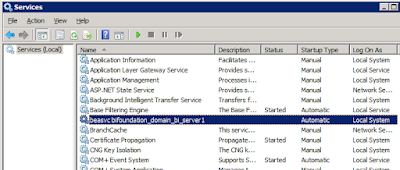
Nyní je služba vytvořena a okno s příkazovou řádkou může být zavřeno.
Ověření správné instalace
První spuštění nově vytvořené služby je dobré provést z příkazové řádky takto:
…\OracleBI11\wlserver_10.3\server\bin\beasvc.exe –debug "beasvc bifoundation_domain_bi_server1"
Tímto způsobem je možné sledovat spouštění Weblogic Serveru v okně, jak jej známe při klasickém spouštění z příkazové řádky. Jakmile se v okně objeví řádky "RUNNING", WebLogic ManagedServer je spuštěn. Pokud by během startování došlo k chybě, uživatel ji uvidí přímo na obrazovce nebo v klasickém log souboru: …\OracleBI11\user_projects\domains\bifoundation_domain\servers\bi_server1\logs\bi_server1.log
Dodatečná úprava parametrů
Pokud se při startu vyskytla chyba, nebo kdykoliv později dle potřeby je možné změnit parametry této služby.
Nejčistější způsob je smazání původní služby a vytvoření nové dle výše uvedeného postupu. Tento způsob je však časově náročný a při změně pouze jednoho méně důležitého parametru zbytečný.
Druhým způsobem je využití interního příkazu Windows z příkazové řádky"sc.exe". Tento způsob je sice nepřehledný, ale bezpečný z pohledu systému Windows.
Třetím způsobem je přímá editace klíčů v registru. Služba se nachází ve složce HKLM\SYSTEM\CurrentControlSet\Services\beasvc bifoundation_domain_bi_server1.
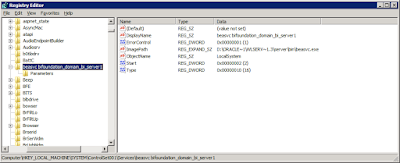
Samotné parametry jsou v podadresáři Parameters.
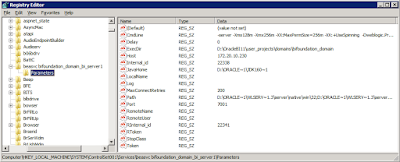
Práce v registrech je velmi přehledná. Na druhou stranu umožňuje dělat i takové změny, které mohou vést k nefunkčnosti celého systému Windows.
Nejčastější prováděné změny mohou být například přejmenování služby (klíč DislpayName), změna cesty k Java JDK (klíč JavaHome) nebo úprava velikosti alokované paměti (klíč CmdLine a hodnoty -Xms a -Xmx).
Závislosti
Při vytváření služby pro ManagedServer je možné nastavit závislost služby na službě spouštějící AdminServer (pokud jsou instalovány na stejném serveru), případně na dalších službách (OPMN, DB). Závislost lze nastavit pomocí příkazu "sc.exe config".
Nastavení závislosti způsobí, že při startu ManagedServeru se nejprve spustí AdminServer, pokud ještě neběžel. Veškeré informace jsou v dokumentaci.
Chybová hláška systému Windows při spouštění
Standardní čas, během kterého systém Windows čeká, zda byla služba úspěšně spuštěna, je 120 sekund. Pokud se služba do této doby nespustí, objeví se chybové hlášení.
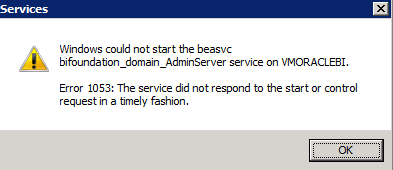
Start WebLogic Serveru většinou trvá 2-5 minut podle výkonnosti serveru. Výskytu této hlášky můžeme zamezit změnou tohoto limitu v registrech.
Ve složce HKLM\SYSTEM\CurrentControlSet\Control je potřeba vytvořit nový klíč typu DWORD s názvem "ServicePipeTimeout" a vložit hodnotu, která říká, jak dlouho bude systém čekat na spuštění služby. Čas se zadává v milisekundách a pro přehlednost v desítkové soustavě. Pak je potřeba systém restartovat.
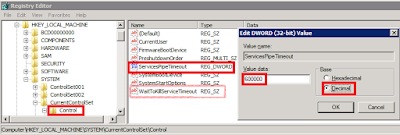
Ve chvíli, kdy se systém restartuje nebo vypíná, snaží se ukončit všechny běžící služby a čeká standardně 60 sekund. Poté službu násilně ukončí. Ukončení služeb WebLogic Serveru by mohlo trvat déle, proto je dobré tento limit zvýšit. Stačí změnit hodnotu klíče "WaitToKillServiceTimeout" ve stejné složce.
Ostatní části architektury
Výše uvedený postup spouští pouze WebLogic Managed Server. První část WebLogic Admin Server musí být spuštěna standardním způsobem z příkazové řádky, nebo obdobným způsobem vytvořenou službou Windows - popis viz. zde.
Ostatní komponenty celé OBIEE11g architektury mají své Windows služby (Oracle Process Manager a Oracle WebLogic Node Manager) vytvořené během instalace. Předpokládá se, že budou touto cestou spouštěny.
Testováno v prostředí
Po instalaci Oracle BI EE 11g se aplikační server WebLogic spouští pomocí dodaných skriptů (StartWebLogic.cmd a StartManagedWebLogic.cmd). Nevýhodou tohoto způsobu je, že zůstanou na ploše otevřená okna, do kterých WebLogic Server zapisuje svoji činnost. Pokud uživatel okna uzavře nebo se odhlásí od systému, WebLogic Server se okamžitě vypne.
Pokud chcete, pak WebLogic Server můžete spouštět na pozadí pomocí služeb MS Windows. V dokumentaci k WebLogic Serveru je popsáno, jak takovou službu vytvořit. Pro potřeby OBIEE je však tento postup nedostačující, protože takto vytvořená služba bude spouštět pouze WebLogic Server Administration Console, nikoliv však Oracle Fusion Middleware Enterprise Manager, pomocí kterého lze pak administrovat OBIEE.
Postup implementace
1. Vytvoření automatického zadávání hesla
Aby se spouštěcí skript neptal uživatele na jméno a heslo, je potřeba tyto údaje vložit do souboru boot.properties. Viz návod zde.
2. Spuštění standardním způsobem – ověření předchozí změny
Pro ověření správného nastavení předchozího kroku je nutné restartovat ManagedServer (zatím stále běžným způsobem pomocí skriptu z příkazové řádky).
3. Nastavení proměnných prostředí #1
Upozornění: Všechny další kroky je potřeba provádět z příkazové řádky cmd.exe. Zároveň všechny kroky musejí být provedeny v jedné session příkazové řádky, tzn. okno s příkazovou řádkou nesmí být mezi jednotlivými kroky uzavřeno. V takovém případě by se smazal obsah proměnných. Prvním příkazem je spuštění souboru:
…\OracleBI11\user_projects\domains\bifoundation_domain\bin\setDomainEnv.cmd
4. Nastavení proměnných prostředí #2
Další proměnné prostředí je potřeba nastavit ručně v příkazové řádce, nebo pomocí vytvořeného dávkového souboru spuštěného z příkazové řádky:
set DOMAIN_NAME=bifoundation_domain
set USERDOMAIN_HOME=…\OracleBI11\user_projects\domains\bifoundation_domain
set SERVER_NAME=bi_server1
set JAVA_VM=-jrockit
set MAX_CONNECT_RETRIES=200
set HOST=192.168.10.20
set PORT=7001
set ADMIN_URL=http://192.168.10.20:7001
Význam těchto parametrů je dobře popsán v dokumentaci. Zde uvedené hodnoty parametrů jsou pouze informativní. Je potřeba je před spuštěním upravit na základě hodnot, které jsou zadány při instalaci. Pokud byla instalace provedena defaultním způsobem, je potřeba upravit pouze IP adresu v proměnné HOST a cestu k doméně v proměnné USERDOMAIN_HOME.
5. Vytvoření služby
Posledním krokem je spuštění skriptu …\OracleBI11\wlserver_10.3\server\bin\installSvc.cmd, čímž se vytvoří služba v registrech Windows. Název služby začíná "beasvc", pak následuje jméno domény a jméno serveru.

Nyní je služba vytvořena a okno s příkazovou řádkou může být zavřeno.
Ověření správné instalace
První spuštění nově vytvořené služby je dobré provést z příkazové řádky takto:
…\OracleBI11\wlserver_10.3\server\bin\beasvc.exe –debug "beasvc bifoundation_domain_bi_server1"
Tímto způsobem je možné sledovat spouštění Weblogic Serveru v okně, jak jej známe při klasickém spouštění z příkazové řádky. Jakmile se v okně objeví řádky "RUNNING", WebLogic ManagedServer je spuštěn. Pokud by během startování došlo k chybě, uživatel ji uvidí přímo na obrazovce nebo v klasickém log souboru: …\OracleBI11\user_projects\domains\bifoundation_domain\servers\bi_server1\logs\bi_server1.log
Dodatečná úprava parametrů
Pokud se při startu vyskytla chyba, nebo kdykoliv později dle potřeby je možné změnit parametry této služby.
Nejčistější způsob je smazání původní služby a vytvoření nové dle výše uvedeného postupu. Tento způsob je však časově náročný a při změně pouze jednoho méně důležitého parametru zbytečný.
Druhým způsobem je využití interního příkazu Windows z příkazové řádky"sc.exe". Tento způsob je sice nepřehledný, ale bezpečný z pohledu systému Windows.
Třetím způsobem je přímá editace klíčů v registru. Služba se nachází ve složce HKLM\SYSTEM\CurrentControlSet\Services\beasvc bifoundation_domain_bi_server1.

Samotné parametry jsou v podadresáři Parameters.

Práce v registrech je velmi přehledná. Na druhou stranu umožňuje dělat i takové změny, které mohou vést k nefunkčnosti celého systému Windows.
Nejčastější prováděné změny mohou být například přejmenování služby (klíč DislpayName), změna cesty k Java JDK (klíč JavaHome) nebo úprava velikosti alokované paměti (klíč CmdLine a hodnoty -Xms a -Xmx).
Závislosti
Při vytváření služby pro ManagedServer je možné nastavit závislost služby na službě spouštějící AdminServer (pokud jsou instalovány na stejném serveru), případně na dalších službách (OPMN, DB). Závislost lze nastavit pomocí příkazu "sc.exe config".
Nastavení závislosti způsobí, že při startu ManagedServeru se nejprve spustí AdminServer, pokud ještě neběžel. Veškeré informace jsou v dokumentaci.
Chybová hláška systému Windows při spouštění
Standardní čas, během kterého systém Windows čeká, zda byla služba úspěšně spuštěna, je 120 sekund. Pokud se služba do této doby nespustí, objeví se chybové hlášení.

Start WebLogic Serveru většinou trvá 2-5 minut podle výkonnosti serveru. Výskytu této hlášky můžeme zamezit změnou tohoto limitu v registrech.
Ve složce HKLM\SYSTEM\CurrentControlSet\Control je potřeba vytvořit nový klíč typu DWORD s názvem "ServicePipeTimeout" a vložit hodnotu, která říká, jak dlouho bude systém čekat na spuštění služby. Čas se zadává v milisekundách a pro přehlednost v desítkové soustavě. Pak je potřeba systém restartovat.

Ve chvíli, kdy se systém restartuje nebo vypíná, snaží se ukončit všechny běžící služby a čeká standardně 60 sekund. Poté službu násilně ukončí. Ukončení služeb WebLogic Serveru by mohlo trvat déle, proto je dobré tento limit zvýšit. Stačí změnit hodnotu klíče "WaitToKillServiceTimeout" ve stejné složce.
Ostatní části architektury
Výše uvedený postup spouští pouze WebLogic Managed Server. První část WebLogic Admin Server musí být spuštěna standardním způsobem z příkazové řádky, nebo obdobným způsobem vytvořenou službou Windows - popis viz. zde.
Ostatní komponenty celé OBIEE11g architektury mají své Windows služby (Oracle Process Manager a Oracle WebLogic Node Manager) vytvořené během instalace. Předpokládá se, že budou touto cestou spouštěny.
Testováno v prostředí
- Windows Server 2008 SP2 32-bit
- Oracle Business Intelligence 11.1.1.3.0
- WebLogic Server 10.3.3.0
- JRockit 1.6.0.17
- Java JDK 1.6.0.18
Michal Nový (konzultant společnosti Aquasoft)
pondělí 28. února 2011
Využívání databázových funkcí přímo v BI Answers
Často se stává, že pro některé výpočty prováděné přímo v BI Answers je sortiment dostupných funkcí nedostatečný.

Od verze OBIEE 10.1.3.3 lze využít možnost vložit databázovou funkci přímo v prostředí BI Answers – a to buď nativní funkce zdrojové databáze nebo funkce zadefinované a přeložené ve zdrojové databázi.
Pro vložení funkce se používá klauzule EVALUATE zapisovaná do editačního okna „Upravit vzorec sloupců“. Syntaxe je následující: EVALUATE (‘jméno_funkce’ (%1, %2, …., %n)’, parametr_1, parametr_2, … ,parametr_n).
Příklad databázové funkce s jedním parametrem: EVALUATE('lower(%1)', ' J i Ř Í ')
Což znamená: použije se databázová funkce LOWER s jediným parametrem a tím je slovo J i Ř í .

Výsledkem je zobrazení textu j i ř í .

Příklad databázové funkce se dvěma parametry: Velmi jednoduchá databázová funkce "suma" provádí součet dvou čísel:
CREATE OR REPLACE FUNCTION suma (c1 NUMBER, c2 NUMBER)
RETURN NUMBER IS C NUMBER;
BEGIN
C:= c1 + c2;
RETURN C;
END suma;
/
Funkce byla zkompilována a uložena ve zdrojové databázi. Využijeme ji v reportu, kde se vyskytují sloupce „Rok“, „CASTKA_C“ a „CASTKA_S“ pro součet obou částek.
Zápis bude následující: EVALUATE('suma(%1,%2)', DENIK.CASTKA_C, 2*DENIK.CASTKA_S)
Což znamená : použije se databázová funkce "suma" se dvěma parametry a to sloupci DENIK.CASTKA_C a DENIK.CASTKA_S.

Výsledek je zřejmý:


Od verze OBIEE 10.1.3.3 lze využít možnost vložit databázovou funkci přímo v prostředí BI Answers – a to buď nativní funkce zdrojové databáze nebo funkce zadefinované a přeložené ve zdrojové databázi.
Pro vložení funkce se používá klauzule EVALUATE zapisovaná do editačního okna „Upravit vzorec sloupců“. Syntaxe je následující: EVALUATE (‘jméno_funkce’ (%1, %2, …., %n)’, parametr_1, parametr_2, … ,parametr_n).
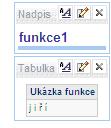
Příklad databázové funkce s jedním parametrem: EVALUATE('lower(%1)', ' J i Ř Í ')
Což znamená: použije se databázová funkce LOWER s jediným parametrem a tím je slovo J i Ř í .

Výsledkem je zobrazení textu j i ř í .
Příklad databázové funkce se dvěma parametry: Velmi jednoduchá databázová funkce "suma" provádí součet dvou čísel:
CREATE OR REPLACE FUNCTION suma (c1 NUMBER, c2 NUMBER)
RETURN NUMBER IS C NUMBER;
BEGIN
C:= c1 + c2;
RETURN C;
END suma;
/
Funkce byla zkompilována a uložena ve zdrojové databázi. Využijeme ji v reportu, kde se vyskytují sloupce „Rok“, „CASTKA_C“ a „CASTKA_S“ pro součet obou částek.
Zápis bude následující: EVALUATE('suma(%1,%2)', DENIK.CASTKA_C, 2*DENIK.CASTKA_S)
Což znamená : použije se databázová funkce "suma" se dvěma parametry a to sloupci DENIK.CASTKA_C a DENIK.CASTKA_S.

Výsledek je zřejmý:

Jiří Doubravský (konzultant Pike Electronic)
pátek 4. února 2011
Oracle BI EE Developer Client Tools Installer (11.1.1.3.0) pro 32/64 bit je již k dispozici
Potřebujete-li nainstalovat pouze klientské nástroje pro Oracle BI EE 11g (tj. BI Administration Tool, BI Job Manager, BI Catalog Manager, BI Command line tools nebo Oracle BI ODBC / JDBC drivers), pak již nemusíte instalovat celý balík Oracle BI EE.
Na OTN je k dispozici samostatný installer klientských nástrojů pro Oracle BI 11g (11.1.1.3.0). Funguje jak pro 32bit tak i pro 64bit MS Windows.

Na OTN je k dispozici samostatný installer klientských nástrojů pro Oracle BI 11g (11.1.1.3.0). Funguje jak pro 32bit tak i pro 64bit MS Windows.

čtvrtek 2. prosince 2010
Oracle BI Publisher 11g - Getting Started
Jednou ze zásadně inovovaných komponent v Oracle BI 11g je BI Publisher. Ve verzi 10g byl hodně opomíjen, ve většině případech implementován jako poslední a nebo vůbec. Přitom jde o výjimečné řešení pro generování a distribuci jakýchkoli elektronických dokumentů včetně tiskových sestav (více najdete zde).
Mezi dvě výtky/požadavky k BI Publisheru verze 10g patří:
Mezi dvě výtky/požadavky k BI Publisheru verze 10g patří:
- neumožňuje online návrh vzhledu šablony pro report/sestavu (tj. přímo z webového prohlížeče)
- online prohlížení reportu/sestavy není dostatečně interaktivní
pondělí 15. listopadu 2010
OBIEE11g - Jak spouštět WebLogic Admin Server pomocí služeb v MS Windows
Po instalaci Oracle BI EE 11g se aplikační server WebLogic spouští pomocí dodaných skriptů (StartWebLogic.cmd a StartManagedWebLogic.cmd). Nevýhodou tohoto způsobu je, že zůstanou na ploše otevřená okna, do kterých WebLogic Server zapisuje svoji činnost. Pokud uživatel okna uzavře nebo se odhlásí od systému, WebLogic Server se ukončí.
Pokud chcete, pak WebLogic Server můžete spouštět na pozadí pomocí služeb MS Windows. V dokumentaci k WebLogic Serveru je popsáno, jak takovou službu vytvořit. Pro potřeby OBIEE je však tento postup nedostačující, protože takto vytvořená služba bude spouštět pouze WebLogic Server Administration Console, nikoliv však Oracle Fusion Middleware Enterprise Manager, pomocí kterého lze pak administrovat OBIEE.
Postup implementace
1. Vytvoření automatického zadávání hesla
Aby se spouštěcí skript neptal uživatele na jméno a heslo, je potřeba tyto údaje vložit do souboru boot.properties. Viz jednoduchý návod zde.
2. Spuštění standardním způsobem – ověření předchozí změny
Pro ověření správného nastavení předchozího kroku je nutné restartovat Admin i Managed servery (zatím stále běžným způsobem z příkazové řádky).
3. Nastavení proměnných prostředí
Upozornění: Všechny další kroky je potřeba provádět z příkazové řádky cmd.exe. Zároveň všechny kroky musejí být provedeny v jedné session příkazové řádky, tzn. okno s příkazovou řádkou nesmí být mezi jednotlivými kroky uzavřeno. V takovém případě by se smazal obsah proměnných.
Prvním příkazem je spuštění souboru: …\OracleBI11\user_projects\domains\bifoundation_domain\bin\setDomainEnv.cmd
4. Nastavení proměnných prostředí #2
Další proměnné prostředí je potřeba nastavit ručně v příkazové řádce, nebo pomocí vytvořeného dávkového souboru spuštěného z příkazové řádky:
set DOMAIN_NAME=bifoundation_domain
set USERDOMAIN_HOME=…\OracleBI11\user_projects\domains\bifoundation_domain
set SERVER_NAME=AdminServer
set JAVA_VM=-jrockit
set MAX_CONNECT_RETRIES=200
set HOST=192.168.10.20
set PORT=7001
Význam těchto parametrů je dobře popsán v dokumentaci. Zde uvedené hodnoty parametrů jsou pouze informativní. Je potřeba je před spuštěním upravit na základě hodnot, které byly zadány při instalaci. Pokud byla instalace provedena defaultním způsobem, je potřeba upravit pouze IP adresu v proměnné HOST a cestu k doméně v proměnné USERDOMAIN_HOME.
5. Vytvoření služby
Posledním krokem je spuštění skriptu …\OracleBI11\wlserver_10.3\server\bin\installSvc.cmd, čímž se vytvoří služba v registrech Windows. Název služby začíná "beasvc", pak následuje jméno domény a jméno serveru.

Nyní je služba vytvořena a okno s příkazovou řádkou může být zavřeno.
Ověření správné instalace
První spuštění nově vytvořené služby je dobré provést z příkazové řádky takto:
…\OracleBI11\wlserver_10.3\server\bin\beasvc.exe –debug "beasvc bifoundation_domain_AdminServer"
Tímto způsobem je možné sledovat spouštění Weblogic Serveru v okně, jak jej známe při klasickém spouštění z příkazové řádky. Jakmile se v okně objeví řádky "RUNNING", WebLogic Server je spuštěn a uživatel se může přihlásit do Console nebo Enterprise Managera.
Pokud by během startování došlo k chybě, uživatel ji uvidí přímo na obrazovce nebo v klasickém log souboru: …\OracleBI11\user_projects\domains\bifoundation_domain\servers\AdminServer\logs\AdminServer.log
Dodatečná úprava parametrů
Pokud se při startu vyskytla chyba, nebo kdykoliv později dle potřeby je možné změnit parametry této služby.
Nejčistější způsob je smazání původní služby a vytvoření nové dle výše uvedeného postupu. Tento způsob je však časově náročný a při změně pouze jednoho méně důležitého parametru zbytečný.
Druhým způsobem je využití interního příkazu Windows z příkazové řádky"sc.exe". Tento způsob je sice nepřehledný, ale bezpečný z pohledu systému Windows.
Třetím způsobem je přímá editace klíčů v registru. Služba se nachází ve složce HKLM\SYSTEM\CurrentControlSet\Services\beasvc bifoundation_domain_AdminServer.

Samotné parametry jsou v podadresáři Parameters.

Práce v registrech je velmi přehledná. Na druhou stranu umožňuje dělat i takové změny, které mohou vést k nefunkčnosti celého systému Windows.
Nejčastější prováděné změny mohou být například přejmenování služby (klíč DislpayName), změna cesty k Java JDK (klíč JavaHome) nebo úprava velikosti alokované paměti (klíč CmdLine a hodnoty Xms a Xmx).
Ostatní části architektury
Výše uvedený postup spouští pouze WebLogic AdminServer. WebLogic ManagedServer musí být spuštěn buď z WebLogic Console nebo Enterprise Managera, a nebo obdobným způsobem vytvořenou službou MS Windows. Při vytváření služby pro ManagedServer je třeba nastavit více proměnných prostředí, závislost služby na službě spouštějící AdminServer (pokud jsou instalovány na stejném serveru) nebo zpožděný start. Veškeré informace jsou v dokumentaci.
Ostatní komponenty celé OBIEE11g architektury mají své Windows služby (Oracle Process Manager a Oracle WebLogic Node Manager) vytvořené během instalace.
Chybová hláška systému Windows při spouštění
Standardní čas, během kterého systém Windows čeká, zda byla služba úspěšně spuštěna, je 120 sekund. Pokud se služba do této doby nespustí, objeví se chybové hlášení.

Start WebLogic Serveru většinou trvá 2-5 minut podle výkonnosti serveru. Výskytu této hlášky můžeme zamezit změnou tohoto limitu v registrech.
Ve složce HKLM\SYSTEM\CurrentControlSet\Control je potřeba vytvořit nový klíč typu DWORD s názvem "ServicePipeTimeout" a vložit hodnotu, která říká, jak dlouho bude systém čekat na spuštění služby. Čas se zadává v milisekundách a pro přehlednost v desítkové soustavě. Pak je potřeba systém restartovat.

Ve chvíli, kdy se systém restartuje nebo vypíná, snaží se ukončit všechny běžící služby a čeká standardně 60 sekund. Poté službu násilně ukončí. Ukončení služeb WeBlogic Serveru by mohlo trvat déle, proto je dobré tento limit zvýšit. Stačí změnit hodnotu klíče "WaitToKillServiceTimeout" ve stejné složce.
Testováno v prostředí
• Windows Server 2008 SP2 32-bit
• Oracle Business Intelligence 11.1.1.3.0
• WebLogic Server 10.3.3.0
• JRockit 1.6.0.17
• Java JDK 1.6.0.18
Pokud chcete, pak WebLogic Server můžete spouštět na pozadí pomocí služeb MS Windows. V dokumentaci k WebLogic Serveru je popsáno, jak takovou službu vytvořit. Pro potřeby OBIEE je však tento postup nedostačující, protože takto vytvořená služba bude spouštět pouze WebLogic Server Administration Console, nikoliv však Oracle Fusion Middleware Enterprise Manager, pomocí kterého lze pak administrovat OBIEE.
Postup implementace
1. Vytvoření automatického zadávání hesla
Aby se spouštěcí skript neptal uživatele na jméno a heslo, je potřeba tyto údaje vložit do souboru boot.properties. Viz jednoduchý návod zde.
2. Spuštění standardním způsobem – ověření předchozí změny
Pro ověření správného nastavení předchozího kroku je nutné restartovat Admin i Managed servery (zatím stále běžným způsobem z příkazové řádky).
3. Nastavení proměnných prostředí
Upozornění: Všechny další kroky je potřeba provádět z příkazové řádky cmd.exe. Zároveň všechny kroky musejí být provedeny v jedné session příkazové řádky, tzn. okno s příkazovou řádkou nesmí být mezi jednotlivými kroky uzavřeno. V takovém případě by se smazal obsah proměnných.
Prvním příkazem je spuštění souboru: …\OracleBI11\user_projects\domains\bifoundation_domain\bin\setDomainEnv.cmd
4. Nastavení proměnných prostředí #2
Další proměnné prostředí je potřeba nastavit ručně v příkazové řádce, nebo pomocí vytvořeného dávkového souboru spuštěného z příkazové řádky:
set DOMAIN_NAME=bifoundation_domain
set USERDOMAIN_HOME=…\OracleBI11\user_projects\domains\bifoundation_domain
set SERVER_NAME=AdminServer
set JAVA_VM=-jrockit
set MAX_CONNECT_RETRIES=200
set HOST=192.168.10.20
set PORT=7001
Význam těchto parametrů je dobře popsán v dokumentaci. Zde uvedené hodnoty parametrů jsou pouze informativní. Je potřeba je před spuštěním upravit na základě hodnot, které byly zadány při instalaci. Pokud byla instalace provedena defaultním způsobem, je potřeba upravit pouze IP adresu v proměnné HOST a cestu k doméně v proměnné USERDOMAIN_HOME.
5. Vytvoření služby
Posledním krokem je spuštění skriptu …\OracleBI11\wlserver_10.3\server\bin\installSvc.cmd, čímž se vytvoří služba v registrech Windows. Název služby začíná "beasvc", pak následuje jméno domény a jméno serveru.

Nyní je služba vytvořena a okno s příkazovou řádkou může být zavřeno.
Ověření správné instalace
První spuštění nově vytvořené služby je dobré provést z příkazové řádky takto:
…\OracleBI11\wlserver_10.3\server\bin\beasvc.exe –debug "beasvc bifoundation_domain_AdminServer"
Tímto způsobem je možné sledovat spouštění Weblogic Serveru v okně, jak jej známe při klasickém spouštění z příkazové řádky. Jakmile se v okně objeví řádky "RUNNING", WebLogic Server je spuštěn a uživatel se může přihlásit do Console nebo Enterprise Managera.
Pokud by během startování došlo k chybě, uživatel ji uvidí přímo na obrazovce nebo v klasickém log souboru: …\OracleBI11\user_projects\domains\bifoundation_domain\servers\AdminServer\logs\AdminServer.log
Dodatečná úprava parametrů
Pokud se při startu vyskytla chyba, nebo kdykoliv později dle potřeby je možné změnit parametry této služby.
Nejčistější způsob je smazání původní služby a vytvoření nové dle výše uvedeného postupu. Tento způsob je však časově náročný a při změně pouze jednoho méně důležitého parametru zbytečný.
Druhým způsobem je využití interního příkazu Windows z příkazové řádky"sc.exe". Tento způsob je sice nepřehledný, ale bezpečný z pohledu systému Windows.
Třetím způsobem je přímá editace klíčů v registru. Služba se nachází ve složce HKLM\SYSTEM\CurrentControlSet\Services\beasvc bifoundation_domain_AdminServer.

Samotné parametry jsou v podadresáři Parameters.

Práce v registrech je velmi přehledná. Na druhou stranu umožňuje dělat i takové změny, které mohou vést k nefunkčnosti celého systému Windows.
Nejčastější prováděné změny mohou být například přejmenování služby (klíč DislpayName), změna cesty k Java JDK (klíč JavaHome) nebo úprava velikosti alokované paměti (klíč CmdLine a hodnoty Xms a Xmx).
Ostatní části architektury
Výše uvedený postup spouští pouze WebLogic AdminServer. WebLogic ManagedServer musí být spuštěn buď z WebLogic Console nebo Enterprise Managera, a nebo obdobným způsobem vytvořenou službou MS Windows. Při vytváření služby pro ManagedServer je třeba nastavit více proměnných prostředí, závislost služby na službě spouštějící AdminServer (pokud jsou instalovány na stejném serveru) nebo zpožděný start. Veškeré informace jsou v dokumentaci.
Ostatní komponenty celé OBIEE11g architektury mají své Windows služby (Oracle Process Manager a Oracle WebLogic Node Manager) vytvořené během instalace.
Chybová hláška systému Windows při spouštění
Standardní čas, během kterého systém Windows čeká, zda byla služba úspěšně spuštěna, je 120 sekund. Pokud se služba do této doby nespustí, objeví se chybové hlášení.

Start WebLogic Serveru většinou trvá 2-5 minut podle výkonnosti serveru. Výskytu této hlášky můžeme zamezit změnou tohoto limitu v registrech.
Ve složce HKLM\SYSTEM\CurrentControlSet\Control je potřeba vytvořit nový klíč typu DWORD s názvem "ServicePipeTimeout" a vložit hodnotu, která říká, jak dlouho bude systém čekat na spuštění služby. Čas se zadává v milisekundách a pro přehlednost v desítkové soustavě. Pak je potřeba systém restartovat.

Ve chvíli, kdy se systém restartuje nebo vypíná, snaží se ukončit všechny běžící služby a čeká standardně 60 sekund. Poté službu násilně ukončí. Ukončení služeb WeBlogic Serveru by mohlo trvat déle, proto je dobré tento limit zvýšit. Stačí změnit hodnotu klíče "WaitToKillServiceTimeout" ve stejné složce.
Testováno v prostředí
• Windows Server 2008 SP2 32-bit
• Oracle Business Intelligence 11.1.1.3.0
• WebLogic Server 10.3.3.0
• JRockit 1.6.0.17
• Java JDK 1.6.0.18
Michal Nový (konzultant společnosti Aquasoft)
středa 10. listopadu 2010
BI 11g - kam ukládat vlastní obsah jako jsou ikony, obrázky, javascript nebo styly
Chcete-li v BI11g využívat vlastní ikony, obrázky, kaskádovité styly, java scripty nebo jiné, pak je zde připraven speciální adresář, kam vše můžete ukládat.
Adresář se jmenuje "analyticsRes" a nejdete jej na cestě ...\OracleBI11g\instances\instance1\bifoundation\OracleBIPresentationServicesComponent\coreapplication_obips1\
Poznámka: Pokud jste upgradovali z BI 10g, pak do tohoto adresáře manuálně překopírujte váš vlastní 10g obsah.
Předtím než se budete moci na vlastní obsah odkazovat, musíte zajistit jeho deployment do Weblogic Serveru pomocí následujících kroků:
1. Přihlaste se do Weblogic Console (http://localhost:7001/console)
2. Z menu vyberte Deployment

3. Lock&Edit a poté Install

4. Vyberte cestu na analyticsRes

5. Zvolte install as application

6. Zvolte bi_cluster

7. Zvolte typ přístupu a Finish

8. Adresář bude dostupný v menu

9. Aktivujte změny

10. Nastartujte

Nyní se již můžete na obsah v adresáři analyticsRes odkazovat pomocí
Erik Eckhardt
Adresář se jmenuje "analyticsRes" a nejdete jej na cestě ...\OracleBI11g\instances\instance1\bifoundation\OracleBIPresentationServicesComponent\coreapplication_obips1\
Poznámka: Pokud jste upgradovali z BI 10g, pak do tohoto adresáře manuálně překopírujte váš vlastní 10g obsah.
Předtím než se budete moci na vlastní obsah odkazovat, musíte zajistit jeho deployment do Weblogic Serveru pomocí následujících kroků:
1. Přihlaste se do Weblogic Console (http://localhost:7001/console)
2. Z menu vyberte Deployment

3. Lock&Edit a poté Install

4. Vyberte cestu na analyticsRes

5. Zvolte install as application

6. Zvolte bi_cluster

7. Zvolte typ přístupu a Finish

8. Adresář bude dostupný v menu

9. Aktivujte změny

10. Nastartujte

Nyní se již můžete na obsah v adresáři analyticsRes odkazovat pomocí
- fmap:soubor (fmap:oralogo.gif)
- fmap:adresar/soubor (fmap:Icons/oralogo.gif)
- http://server:port/analyticsRes/soubor (http://eeckhard-pc:9704/analyticsRes/oralogo.gif)
- http://server:port/analyticsRes/adresar/soubor (http://eeckhard-pc:9704/analyticsRes/Icons/oralogo.gif)
Erik Eckhardt
čtvrtek 4. listopadu 2010
Upgrade BI 10g Metadata repository a Web katalogu na verzi 11g + chybějící link na správu Presentation Services a MyDashboard
Článek o upgrade z BI 10g na BI 11g jsem měl napsán před více jak dvěma měsíci, ale bohužel až do dnes jsem jej nemohl publikovat. Důvodem byl zásadní problém, který se u mého prostředí během upgrade vyskytl a na který musel být vytvořen SR (moje repository i katalog jsou poměrně velké - obsahují části Siebel BI dema Oracle BI dema, moje vlastní dema a PoC + část BI Applications - vzniklo několikanásobným spojením různých katalogů a repository).
Samotný upgrade Metadata repository a Web katalogu (nezkoušel jsem Scheduler a BI Publisher) je rychlý a bez problémů – postup viz. níže. Metadata repository se povede na 100% (11g verze pouze rozšiřuje funkcionalitu a jinak je plně kompatibilní), u Web katalogu jsem obdržel 31 upozornění, která vznikla díky použití nestandardních postupů při vzniku reportů.
Nyní k mému problému, po úspěšném doběhnutí upgrade a přihlášení se do Dashboards jsem přišel o možnost administrace Presentation Services – tj. odkaz „Správa“ pro správu systému, tvorbu dashboardů, nastavování oprávnění atd. zde chyběl, a to jak pro uživatele Administrator (migrovaný z 10g verze) tak i pro ostatní. Problém je s mapováním Web Group (stále existují, ale v 11g se již nemají používat) na nové Application role. V 10g verzi je hlavním správcem Web Group Presentation Server Administrators a tu jaksi můj uživatel neobdržel a ani jiná Application role ji neměla.
V případě, že se setkáte s obdobným problémem, pak řešením je rozšířit tag Catalog o parametr ValidateAccounts=None (po doběhnutí upgradu a přidání oprávnění pro ostatní uživatele nebo aplikační role zase odstraňte). Tag se přidává se do instanceconfig.xml, který najdete na cestě ...\OracleBI11g\instances\instance1\config\OracleBIPresentationServicesComponent\coreapplication_obips1\instanceconfig.xml

Mimochodem díky nastavení ValidateAccounts=None se mi zmigroval i My Dashboard.
Samotný upgrade
Spusťte Oracle Fusion Middleware Upgrade Assistant 11.1.1.3.4 z ...\OracleBI11g\Oracle_BI1\bin\ua.bat

Vyberte co chcete upgradovat

Vyberte 10g repository a web katalog. Pro 10g repository zadejte heslo na uživatele Administrator, pro 11g repository zadejte heslo pro jeho zabezpečení. Pokud nemáte explicitní Delivery Catalog, pak je jeho cesta stejná jako na Web Catalog.

Zadejte port a administrátora WebLogic Admin Serveru

Průběh a dokončení upgrade, po kterém je již upgradovaný katalog a repository dostupné (BI Server a Presentation Server jsou nastartovány s upgradovaným repository i katalogem)

V logu najdete detaily o průběhu upgrade a upřesnění chyb

Upozornění: váš vlastní obsah jako jsou ikony, obrázky, kaskádovité styly nebo java scripty nejsou automaticky migrovány. Musíte zajistit jejich manuální přesun a nastavení, více najdete zde.
Výsledek
Dashboard v BI 10g

Dashboard po upgrade na BI 11g

Erik Eckhardt
Samotný upgrade Metadata repository a Web katalogu (nezkoušel jsem Scheduler a BI Publisher) je rychlý a bez problémů – postup viz. níže. Metadata repository se povede na 100% (11g verze pouze rozšiřuje funkcionalitu a jinak je plně kompatibilní), u Web katalogu jsem obdržel 31 upozornění, která vznikla díky použití nestandardních postupů při vzniku reportů.
Nyní k mému problému, po úspěšném doběhnutí upgrade a přihlášení se do Dashboards jsem přišel o možnost administrace Presentation Services – tj. odkaz „Správa“ pro správu systému, tvorbu dashboardů, nastavování oprávnění atd. zde chyběl, a to jak pro uživatele Administrator (migrovaný z 10g verze) tak i pro ostatní. Problém je s mapováním Web Group (stále existují, ale v 11g se již nemají používat) na nové Application role. V 10g verzi je hlavním správcem Web Group Presentation Server Administrators a tu jaksi můj uživatel neobdržel a ani jiná Application role ji neměla.
V případě, že se setkáte s obdobným problémem, pak řešením je rozšířit tag Catalog o parametr ValidateAccounts=None (po doběhnutí upgradu a přidání oprávnění pro ostatní uživatele nebo aplikační role zase odstraňte). Tag se přidává se do instanceconfig.xml, který najdete na cestě ...\OracleBI11g\instances\instance1\config\OracleBIPresentationServicesComponent\coreapplication_obips1\instanceconfig.xml

Mimochodem díky nastavení ValidateAccounts=None se mi zmigroval i My Dashboard.
Samotný upgrade
Spusťte Oracle Fusion Middleware Upgrade Assistant 11.1.1.3.4 z ...\OracleBI11g\Oracle_BI1\bin\ua.bat

Vyberte co chcete upgradovat

Vyberte 10g repository a web katalog. Pro 10g repository zadejte heslo na uživatele Administrator, pro 11g repository zadejte heslo pro jeho zabezpečení. Pokud nemáte explicitní Delivery Catalog, pak je jeho cesta stejná jako na Web Catalog.

Zadejte port a administrátora WebLogic Admin Serveru

Průběh a dokončení upgrade, po kterém je již upgradovaný katalog a repository dostupné (BI Server a Presentation Server jsou nastartovány s upgradovaným repository i katalogem)

V logu najdete detaily o průběhu upgrade a upřesnění chyb

Upozornění: váš vlastní obsah jako jsou ikony, obrázky, kaskádovité styly nebo java scripty nejsou automaticky migrovány. Musíte zajistit jejich manuální přesun a nastavení, více najdete zde.
Výsledek
Dashboard v BI 10g

Dashboard po upgrade na BI 11g

Erik Eckhardt
středa 1. září 2010
OBIEE11g - Start Admin a Managed Serverů bez zadávání hesla
Startujete-li Oracle BI 11g pomocí skriptů startWebLogic.cmd (pro Admin Server) a startManagedWebLogic.cmd (pro Managed Server), pak je po vás vyžadováno jméno a heslo uživatele s administrátorským oprávněním, např. weblogic.
Pokud jméno a heslo nechcete stále zadávat, pak v adresářích:

V případě, že startujete BI 11g pomocí ikony "Start BI Services" tj. skriptem ....\OracleBI11g\instances\instance1\bifoundation\OracleBIApplication\coreapplication\StartStopServices.cmd start_all, pak je potřeba ještě k výše uvedenému odstranit ze souboru ....\OracleBI11g\instances\instance1\bifoundation\OracleBIApplication\coreapplication\StartStopServices.xml prompt (....target name="get.credentials"...), který vyžaduje zadání jména a hesla.
Erik Eckhardt
Pokud jméno a heslo nechcete stále zadávat, pak v adresářích:
- pro Admin Server: ....\OracleBI11g\user_projects\domains\bifoundation_domain\servers\AdminServer\security
- pro Managed Server: ....\OracleBI11g\user_projects\domains\bifoundation_domain\servers\bi_server1\security
- username=váš_admin_uživatel
- password=vaše_admin_heslo

V případě, že startujete BI 11g pomocí ikony "Start BI Services" tj. skriptem ....\OracleBI11g\instances\instance1\bifoundation\OracleBIApplication\coreapplication\StartStopServices.cmd start_all, pak je potřeba ještě k výše uvedenému odstranit ze souboru ....\OracleBI11g\instances\instance1\bifoundation\OracleBIApplication\coreapplication\StartStopServices.xml prompt (....target name="get.credentials"...), který vyžaduje zadání jména a hesla.
Erik Eckhardt
Přihlásit se k odběru:
Příspěvky (Atom)