čtvrtek 6. března 2008
Oracle|Hyperion Performance Management a BI jsou na OTN
Oracle|Hyperion Performance Management a Business Intelligence komponenty jsou nyní ke stažení také na OTN (dříve pouze na Oracle e-Delivery).


pondělí 3. března 2008
Jak zajistit odemknutí Excelu pro editace/přepis během současného přístupu z BI Serveru
Standardní chování/nastavení BI Serveru během přístupu na data z MS Excel je takové, že zdrojový „xls“ soubor je uzamčen – tudíž jej není možné ve stejnou dobu editovat případně přepsat jiným souborem.

Soubor může být otevřen pouze v režimu Read Only.

Chování je způsobené „defaultním“ zapnutím parametru „Enable Connection pooling“ s nastavením Timeoutu na dobu 5 minut. Tzn. v případě přístupu uživatelů na data Excelu z prostředí Oracle BI bude vytvořeno připojení jehož trvání (connection pool) bude 5 minut – během této doby nepůjde soubor editovat / přepsat.

Chování změníte tak, že buď úplně vypnete „poolování connections“ a nebo timeout nastavíte na dobu měřenou ve vteřinách.

Poté je již možné otevřít zdrojový Excel, změnit hodnoty, uložit, zavřít ...

… a obnovit report porovnávající skutečnost s plánem.


Soubor může být otevřen pouze v režimu Read Only.

Chování je způsobené „defaultním“ zapnutím parametru „Enable Connection pooling“ s nastavením Timeoutu na dobu 5 minut. Tzn. v případě přístupu uživatelů na data Excelu z prostředí Oracle BI bude vytvořeno připojení jehož trvání (connection pool) bude 5 minut – během této doby nepůjde soubor editovat / přepsat.

Chování změníte tak, že buď úplně vypnete „poolování connections“ a nebo timeout nastavíte na dobu měřenou ve vteřinách.

Poté je již možné otevřít zdrojový Excel, změnit hodnoty, uložit, zavřít ...

… a obnovit report porovnávající skutečnost s plánem.

Erik Eckhardt (eec).
pátek 29. února 2008
čtvrtek 28. února 2008
Oracle Data Integration Suite Now Available
4. února 2008 byl uvolněn Oracle Data Integration Suite - integrační platforma pro heterogenní zdroje dat a aplikace, kompletní tiskovou zprávu najdete zde.
Oracle Data Integration Suite se skládá z následujících komponent:
Oracle Data Integration Suite se skládá z následujících komponent:
- Oracle Data Integrator Enterprise Edition
- Oracle Data Relationship Management
- Oracle BPEL Process Manager (Restricted-Use Licenses)
- Oracle Service Bus (Restricted-Use Licenses)
- Oracle WebLogic Suite (Restricted-Use Licenses)
pondělí 25. února 2008
Uživatelem definované skupiny v rámci dimenze (Custom / Calculated Members)
Jeden z mnoha uživatelských požadavků na reporting a analýzy je mít možnost definovat / vytvářet vlastní skupiny v rámci dimenze – v MOLAPu známé pod názvem Custom / Calculated Members.
Příklad: Chci sloučit výnosy za pobočky Česká republika a Slovensko do pobočky s názvem Československo.
V BI Answers můžete tento požadavek řešit pomocí:
I. Schránky (Bins)
1. Vytvořte „Tabulku“ obsahující položky dimenze a ukazatele
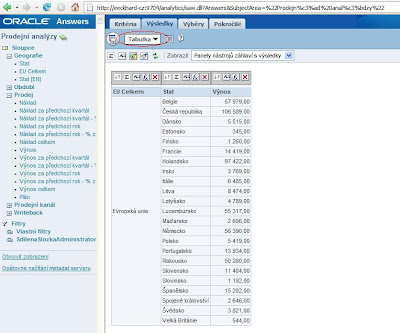
2. Vyberte ikonu fx (Upravit sloupec) > záložka Schránky > Přidat schránku > Vyberte operátor a hodnoty dimenze
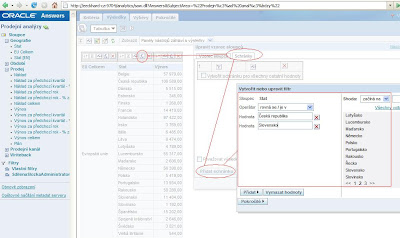
3. Novou schránku pojmenujte, založte další, a nebo pro ostatní hodnoty nechte vytvořit jednu společnou
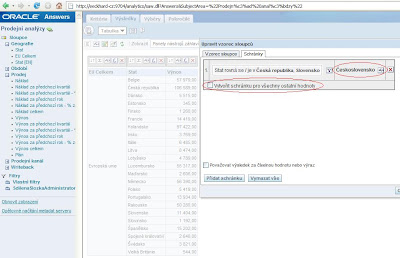
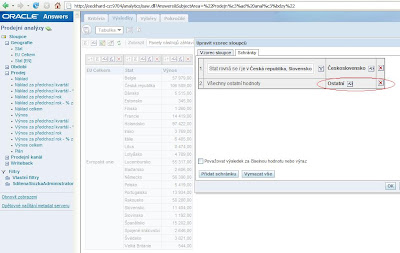
4. Výsledkem jsou nové skupiny (schránky) v rámci dimenze Geografie
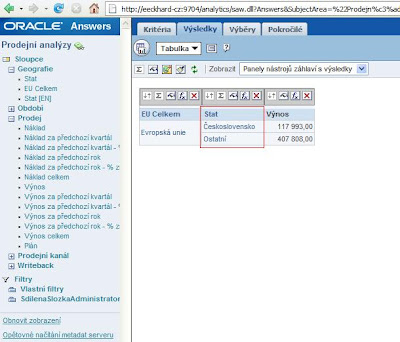
5. Po kliknutí na název skupiny se „prodrilujete“ na detail
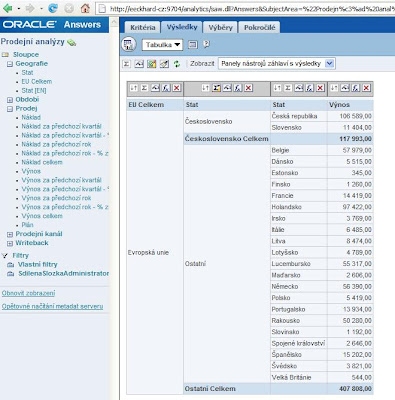
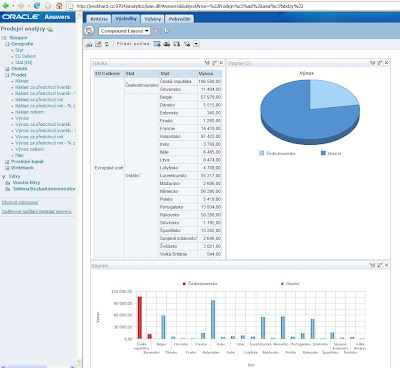
6. Nové skupiny lze využívat i v rámci grafů nebo jiných pohledů, které jsou v BI Answers dostupné
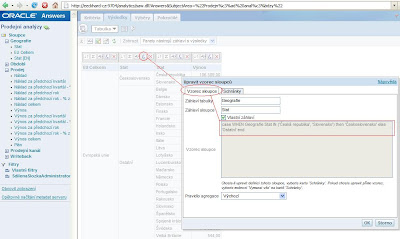
7. Schránka není nic jiného než CASE příkaz
II. Vypočítané položky (Calculated Item)
1. Vytvořte „Kontingenční tabulku“ obsahující položky dimenze a ukazatele
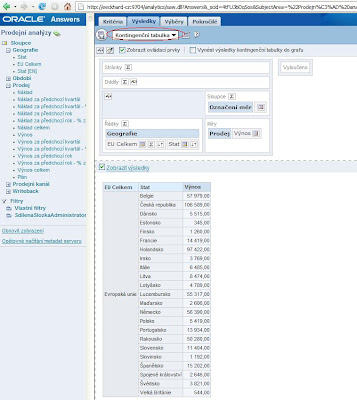
2. Vyberte ikonu „Další možnosti ...“ > Nově vypočítaná položka
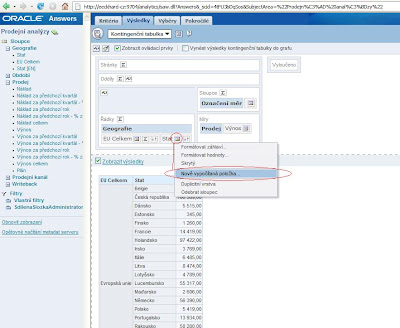
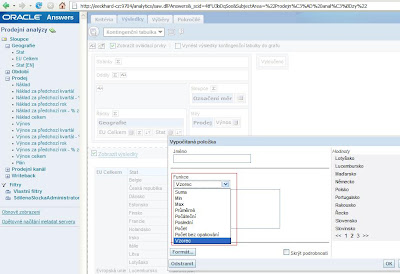
3. K dispozici jsou různé funkce, které můžete využít pro konstrukci nové skupiny
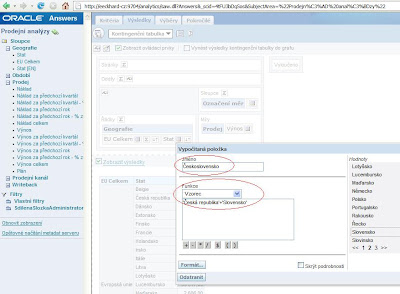
4. Zadejte vzorec a pojmenujte skupinu
* - Jestliže jako webový prohlížeč používáte Mozillu, je možné, že po vložení vzorce dostanete chybu „Sémantika zadaného vzorce je neplatná“ / „The semantics of the formula entered are not valid“. Tato chyba se nevyskytuje při použití Internet Exploreru.
Ten z vás, kdo jako první na chybu v Mozille zaloguje iTAR na metalinku a pošle mi jeho číslo, dostane Oracle tučňáka!
5. Výsledkem je nová skupina, položky tvořící skupinu zůstávají
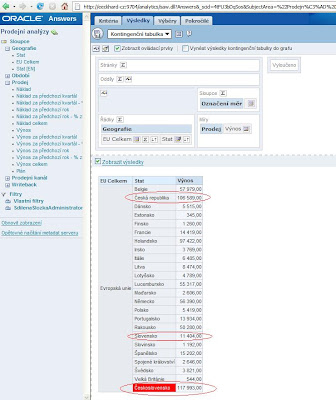
6. Vyberte ikonu „Další možnosti ...“ > Vypočítaná skupina > Skrýt podrobnosti
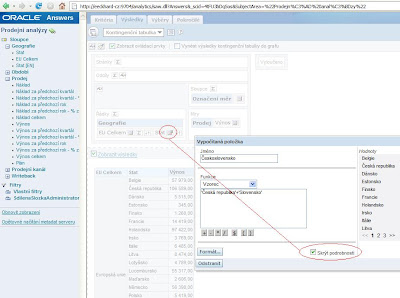
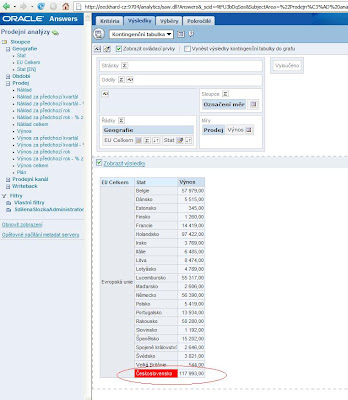
7. Výsledkem je, že položky tvořící skupinu jsou odstraněny
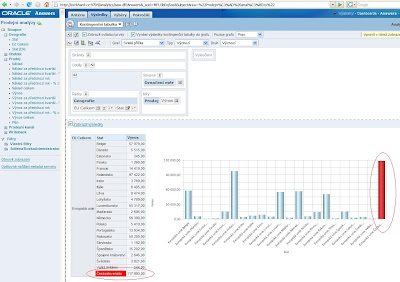
8. Skupinu je možné využívat v rámci grafu
Příklad: Chci sloučit výnosy za pobočky Česká republika a Slovensko do pobočky s názvem Československo.
V BI Answers můžete tento požadavek řešit pomocí:
- Schránek (Bins) v rámci Tabulky
- Vypočítaných položek v rámci Kontingenční tabulky
I. Schránky (Bins)
1. Vytvořte „Tabulku“ obsahující položky dimenze a ukazatele

2. Vyberte ikonu fx (Upravit sloupec) > záložka Schránky > Přidat schránku > Vyberte operátor a hodnoty dimenze

3. Novou schránku pojmenujte, založte další, a nebo pro ostatní hodnoty nechte vytvořit jednu společnou


4. Výsledkem jsou nové skupiny (schránky) v rámci dimenze Geografie

5. Po kliknutí na název skupiny se „prodrilujete“ na detail

6. Nové skupiny lze využívat i v rámci grafů nebo jiných pohledů, které jsou v BI Answers dostupné

7. Schránka není nic jiného než CASE příkaz

II. Vypočítané položky (Calculated Item)
1. Vytvořte „Kontingenční tabulku“ obsahující položky dimenze a ukazatele

2. Vyberte ikonu „Další možnosti ...“ > Nově vypočítaná položka

3. K dispozici jsou různé funkce, které můžete využít pro konstrukci nové skupiny

4. Zadejte vzorec a pojmenujte skupinu

* - Jestliže jako webový prohlížeč používáte Mozillu, je možné, že po vložení vzorce dostanete chybu „Sémantika zadaného vzorce je neplatná“ / „The semantics of the formula entered are not valid“. Tato chyba se nevyskytuje při použití Internet Exploreru.
Ten z vás, kdo jako první na chybu v Mozille zaloguje iTAR na metalinku a pošle mi jeho číslo, dostane Oracle tučňáka!
5. Výsledkem je nová skupina, položky tvořící skupinu zůstávají

6. Vyberte ikonu „Další možnosti ...“ > Vypočítaná skupina > Skrýt podrobnosti

7. Výsledkem je, že položky tvořící skupinu jsou odstraněny

8. Skupinu je možné využívat v rámci grafu

Erik Eckhardt (eec).
středa 20. února 2008
Jak zajistit alternativní text pro dotazy vracející „Žádné výsledky“
V případě, že uživatel vytvoří/spustí report jehož filtr je buď příliš restriktivní nebo databáze neobsahuje žádná data, pak BI Answers vrátí standardní text s informací o možné chybě.
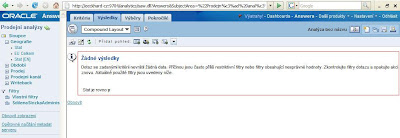
Jestliže Vám daný text nevyhovuje můžete do reportu přidat nový pohled s názvem „Žádné výsledky“ a do něj napsat text vlastní. Tento text se bude vztahovat pouze k danému reportu.
Jak na to
1/ Vyberte záložku Výsledky > Změna pohledu > Jiná zobrazení > pohled Žádné výsledky
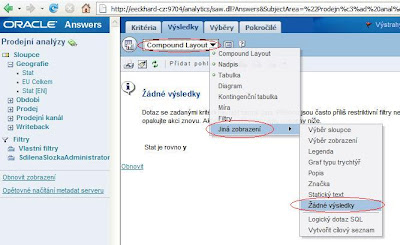
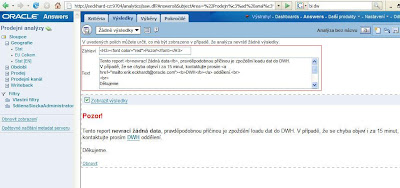
2/ Vložte vlastní text (jak záhlaví tak i text podporuje HTML tagy)
3/ Zobrazení alternativního textu
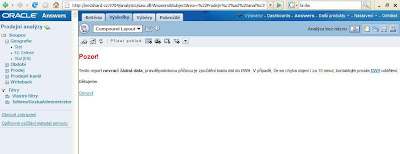

Jestliže Vám daný text nevyhovuje můžete do reportu přidat nový pohled s názvem „Žádné výsledky“ a do něj napsat text vlastní. Tento text se bude vztahovat pouze k danému reportu.
Jak na to
1/ Vyberte záložku Výsledky > Změna pohledu > Jiná zobrazení > pohled Žádné výsledky

2/ Vložte vlastní text (jak záhlaví tak i text podporuje HTML tagy)

3/ Zobrazení alternativního textu

Erik Eckhardt (eec).
pondělí 18. února 2008
Navigace v rámci Dashboardů pomocí polí tabulky
Jednou ze silných vlastností Oracle Business Intelligence (BI EE / BI SE One) je možnost vytváření interaktivních navigací mezi reporty a dashboardy.
Navigaci lze řešit několika způsoby. Mezi nejčastější patří navigace pomocí polí v tabulce, tzn. každé pole tabulky leží na průsečíku určitého řádku a sloupce tabulky. Tím lze dosáhnout toho, že při navigaci (přechodu) na jiný report či dashboard se jako parametr mohou automaticky přenést hodnoty z tohoto řádku. Pro data v daném sloupci lze definovat navigaci na určitý dotaz. To je možné využít k vytvoření určité matice navigačních odkazů, viz. obr. 1.
 Obr.1 - „Navigační“ tabulka
Jak na to
Do pole sloupců „Ukazatel“ je pomocí funkce vložena textová hodnota „Top 20 podle X“, kde X zastupuje nějaký ukazatel, jako např. tržby, průměrné tržby, počet, atd.
Ve formátu těchto sloupců (obr. 2) je definována navigace na dotazy vracející data pro výše uvedené ukazatele, jako např. „TOP 20 produktů podle počtu“, „TOP 20 produktů podle tržeb“ resp. „TOP 20 produktů podle prům.tržeb“ (ukázku reportu viz. obr. 3).
 Obr. 2 – Nastavení navigace na reporty
Dotazy „Top 20 produktů…“ mají nastaven filtr na sloupec čtvrtletí s operátorem „Obsahuje výzvu“ resp. „Is prompted“.
Výsledkem je, že podle toho z kterého řádku tabulky na obr. 1 klikneme, tak se nám v dotazu na obr. 3 nastaví příslušné čtvrtletí. To je poměrně elegantní náhrada místo tvorby parametru na sloupec. Podle toho, do kterého klikneme sloupce, se nám vybere příslušný dotaz „TOP 20 podle počtu“‚ „TOP 20 podle tržeb“, atd.
 Obr.3 – ukázka reportu TOP 20 produktů podle počtu
Pro grafické doladění matice je možné umístit do záhlaví tabulky název ukazatele a do polí tabulky vhodný obrázek nebo text, viz. obr. 4. K tomuto účelu lze využít obecné formátování buněk tabulky případně nastavit formátování podmíněné.
 Obr.4 – Výsledná „navigační“ matice
Příspěvek vytvořil a zaslal Jiří Doubravský ze společnosti PIKE ELECTRONIC. Díky!
Navigaci lze řešit několika způsoby. Mezi nejčastější patří navigace pomocí polí v tabulce, tzn. každé pole tabulky leží na průsečíku určitého řádku a sloupce tabulky. Tím lze dosáhnout toho, že při navigaci (přechodu) na jiný report či dashboard se jako parametr mohou automaticky přenést hodnoty z tohoto řádku. Pro data v daném sloupci lze definovat navigaci na určitý dotaz. To je možné využít k vytvoření určité matice navigačních odkazů, viz. obr. 1.
 Obr.1 - „Navigační“ tabulka
Jak na to
Do pole sloupců „Ukazatel“ je pomocí funkce vložena textová hodnota „Top 20 podle X“, kde X zastupuje nějaký ukazatel, jako např. tržby, průměrné tržby, počet, atd.
Ve formátu těchto sloupců (obr. 2) je definována navigace na dotazy vracející data pro výše uvedené ukazatele, jako např. „TOP 20 produktů podle počtu“, „TOP 20 produktů podle tržeb“ resp. „TOP 20 produktů podle prům.tržeb“ (ukázku reportu viz. obr. 3).
 Obr. 2 – Nastavení navigace na reporty
Dotazy „Top 20 produktů…“ mají nastaven filtr na sloupec čtvrtletí s operátorem „Obsahuje výzvu“ resp. „Is prompted“.
Výsledkem je, že podle toho z kterého řádku tabulky na obr. 1 klikneme, tak se nám v dotazu na obr. 3 nastaví příslušné čtvrtletí. To je poměrně elegantní náhrada místo tvorby parametru na sloupec. Podle toho, do kterého klikneme sloupce, se nám vybere příslušný dotaz „TOP 20 podle počtu“‚ „TOP 20 podle tržeb“, atd.
 Obr.3 – ukázka reportu TOP 20 produktů podle počtu
Pro grafické doladění matice je možné umístit do záhlaví tabulky název ukazatele a do polí tabulky vhodný obrázek nebo text, viz. obr. 4. K tomuto účelu lze využít obecné formátování buněk tabulky případně nastavit formátování podmíněné.
 Obr.4 – Výsledná „navigační“ matice
Příspěvek vytvořil a zaslal Jiří Doubravský ze společnosti PIKE ELECTRONIC. Díky!
Přihlásit se k odběru:
Příspěvky (Atom)